Word: зеркальное отражение текста
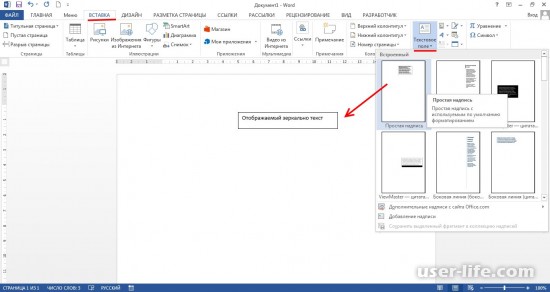
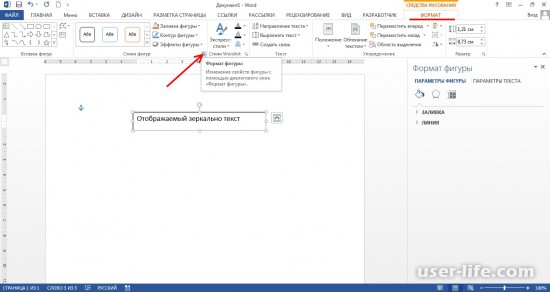
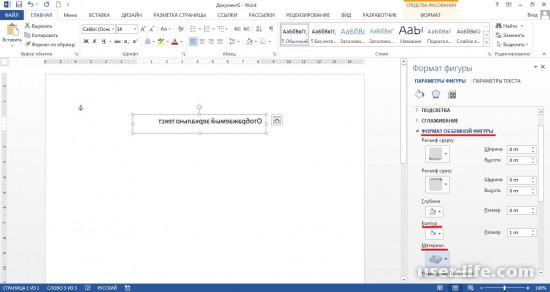
Далее, для того чтобы поменять текст в Word чтобы он отображался зеркально, пользователю нужно вращать текстовое поле. Для этих действий надо зайти во вкладку "Формат" и выбрать пункт, который нужен чтобы сделать формат фигуры (показано на скриншоте).
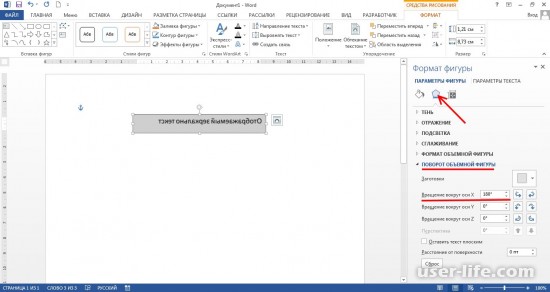
Далее в окне справа под названием "Формат фигуры" нужно выбрать вкладку с названием "Параметры фигуры" и после этого будет доступна функция для поворота объемной фигуры. Если нужно сделать зеркальный вид текста по вертикали - выставляем 180 градусов в поле где нужно выставить вращение вокруг оси Х , а если пользователю нужно выровнять относительно горизонтали - вписываем аналогичное значение в другое поле с названием "Вращение вокруг оси Y". Ниже на скриншотах показано эти два варианта.
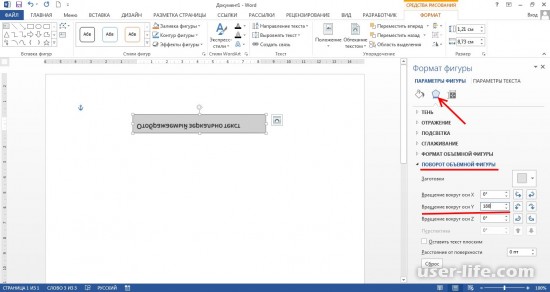
После проведённых действий в текстовом поле будет по умолчанию серый фон. Для того чтобы придать ему прозрачность или внести другие коррективы нужно:
1. Выбрать материал "Проволока"
2. Задать белый цвет для сочетания с фоном страницы.
Так был рассмотрен простой способ по отображение текста в разных видах зеркальности.
|