03:41 Восстановление удаленных файлов с программой R.Saver | |
Восстановление удаленных файлов с программой R.Saver
Восстановление удаленных файловЧтобы проверить работоспособность программы я создал на локальном диске папку «Улитки» и помести туда пять фотографий различных улиток. После удалил данную папку стандартными средствами операционной системы. 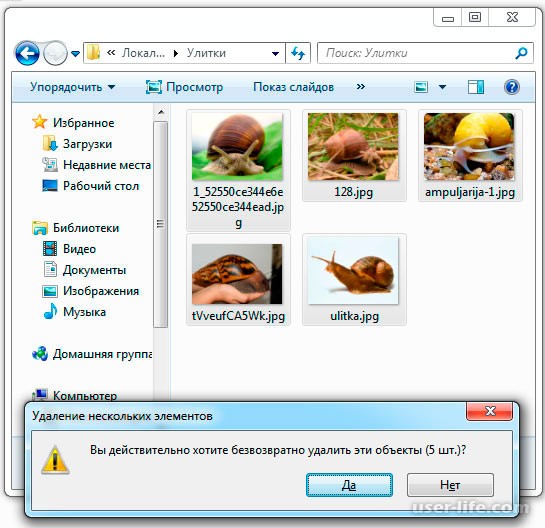 Теперь воспользуемся программой R.Saver, чтобы восстановить удаленную папку «Улитки». Для этого в левой части программы выберем локальный диск, с которого были удалены файлы. Нажмем правой кнопкой мыши по данном разделу, где увидим возможные действия. В нашем случае выберем пункт «Искать потерянные файлы». 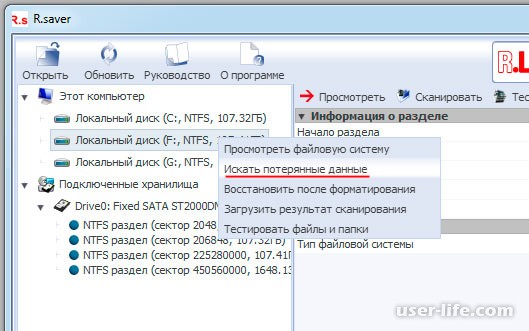 Далее появится окно подтверждения, где нас ставят перед выбором: выполнить полное (посекторное) сканирование либо быстрое. Так как мы не форматировали раздел, а просто удалили файлы, то нам подходит второй вариант. Нажимаем кнопку Нет, 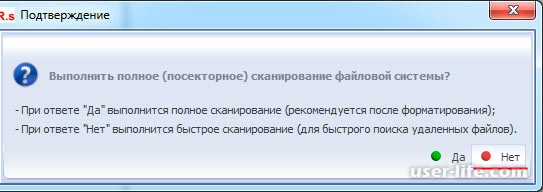 Когда процесс поиска удаленных файлов завершится, Вы сможете увидеть структуру папок. Как раз в них и будут найдены удаленные файлы. Вот можете увидеть мою удаленную папку вместе с фотографиями улиток, 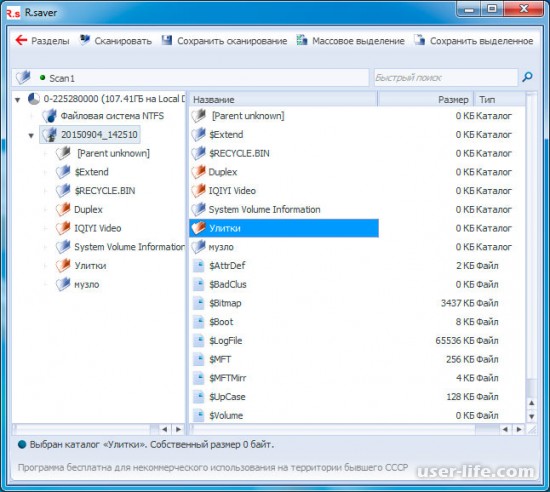 Чтобы просмотреть тот или иной файл нужно двойным нажатием левой кнопкой мыши открыть его, указав временную папку для сохранения (я бы советовал выбирать папку с другого локального диска, а не с восстанавливаемого), 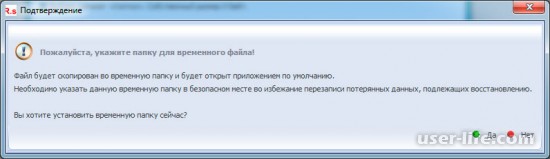 Теперь для восстановления удаленных файлов нам необходимо выделить эти файлы и нажать «Сохранить выделенное». При сохранении не стоит указывать тот локальный диск, с которого была удалена информация. 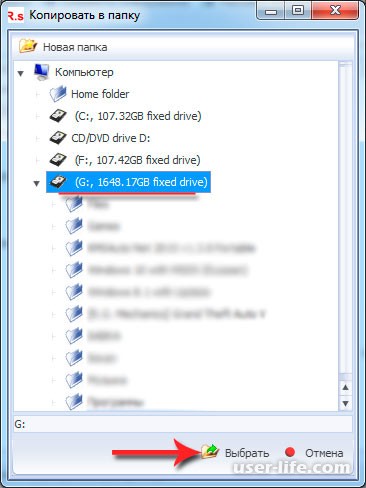 Вот видно восстановленные изображения после удаления, 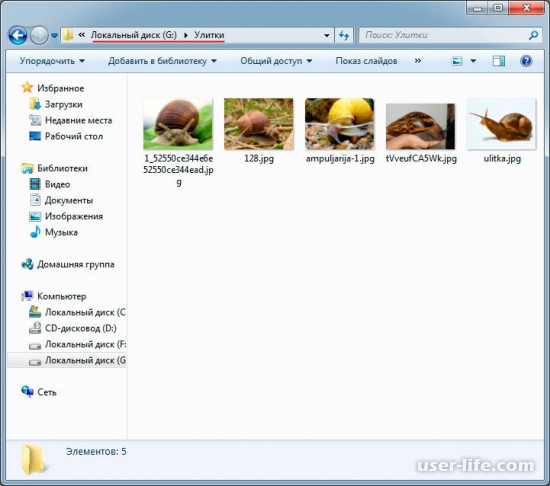
Восстановление информации после форматированияЧтобы восстановить информацию после форматирования мне нужно было отформатировать раздел жесткого диска из NTFS в NTFS (быстрое). Тем самым я создал условия, при которых необходимо вернуть файлы, пропавшие после форматирования диска. Делаем в начале те же действия, как я описывал выше для восстановления файлов, только когда откроется окно подтверждения (посекторного или быстрого сканирования), тут нужно будет нажать Да, подтвердив полное сканирование 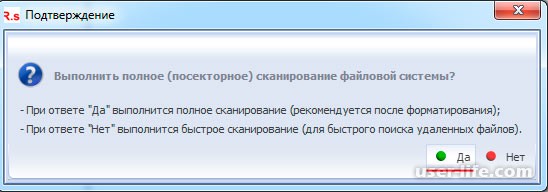 В этом случае не нужно будет искать какие либо папки и файлы, так как программа сама восстановит правильную структуру файлов и каталогов. Однако если Вам нужны лишь некоторые файлы, то Вы сможете их выбрать и восстановить путем нажатия «Сохранить выделенное». {banner_ssilki_tekst} Положительных моментов данной программы множество, включая бесплатность, русскоязычность и функциональность. Что самое интересное, R.Saver подойдет даже начинающему пользователю, так как очень проста в применении. Примечание: восстановить потерянную информацию с флешки, которая была отформатирована, к сожалению не удалось. Тоже самое касается раздела, который был отформатирован из одной файловой системы в другую. | |
|
| |
 На сегодняшний день существует множество программ, предназначенных для восстановления удаленных файлов (изображений, документов, видео, игр и пр.). Как восстановить файлы с функциональной программой R-Studio я уже писал в этой статье. Сегодня речь пойдет о программе R.Saver, разработчиками которой являются ребята из SysDev Laboratories. Они специализируются на создании продуктов для восстановления цифровой информации.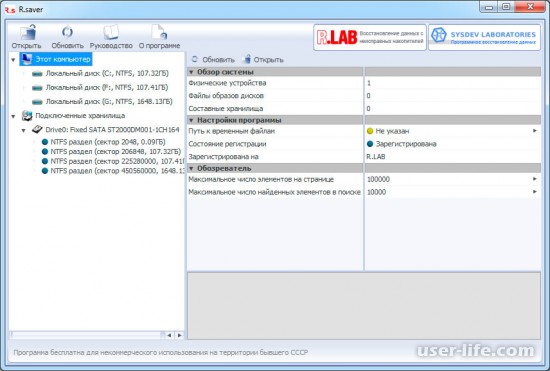
| Всего комментариев: 0 | |