Удаление друзей ВКонтакте (Vkontakte)
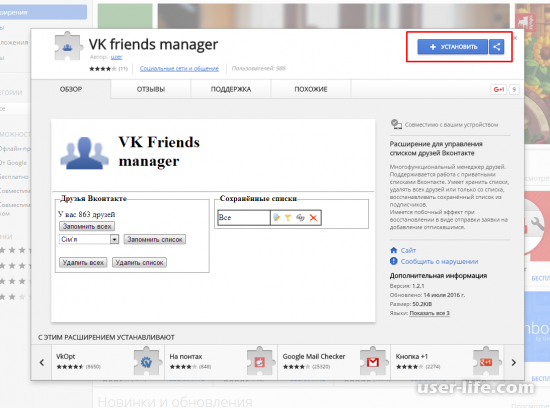
2. Подтверждаем установку расширения.
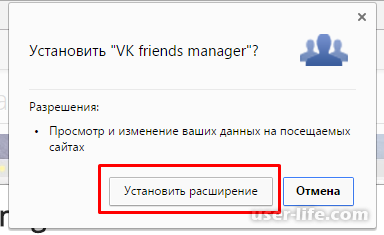
3. В правом вернем углу появиться значок. Жмем на него.

4. Откроется окно, в котором нажимаем кнопку «сохранить всех». Это нужно для того, чтобы добавить список пользователей с возможностью дальнейшего удаления их из ваших друзей.
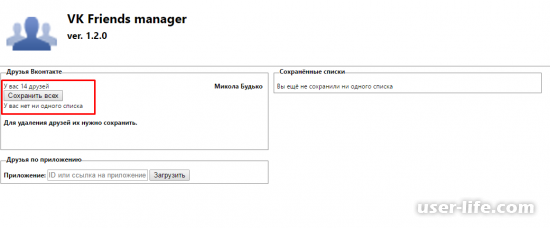
5. Вводим название и жмем «ОК».
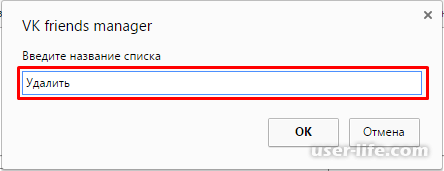
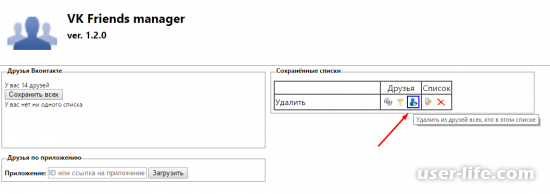
6. Нам открывается раздел «сохраненные списки». Наводим курсор на значок и видим подсказу «Удалить из друзей всех, кто в этом списке». Нажимаем на него.
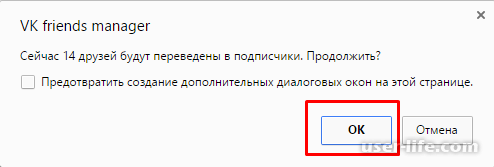
7. Подтверждаем наше действие – жмем «ОК».
Все пользователи удалены из друзей.
Данное расширение предназначено исключительно для очистки пользователей из друзей. Все люди, которых удалили, окажутся в подписчиках, но не в черном списке.
Более того, с помощью данного расширения вы сможете удалить нескольких, а не только всех друзей. Для этого нужно будет комбинировать возможностями, которые предоставляют нам Friends manager и Вконтакте.
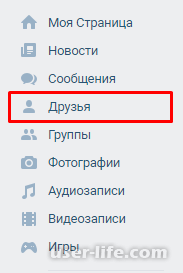
1. Заходим на сайт VK.com. Переходим в раздел «Друзья».
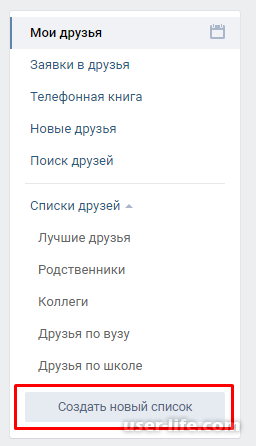
2. В правом углу раскрываем пункт «Списки друзей».
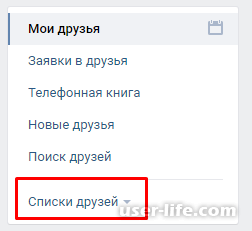
3. Перемещаемся вниз и видим кнопку «Создать новый список». Нажимаем на нее.
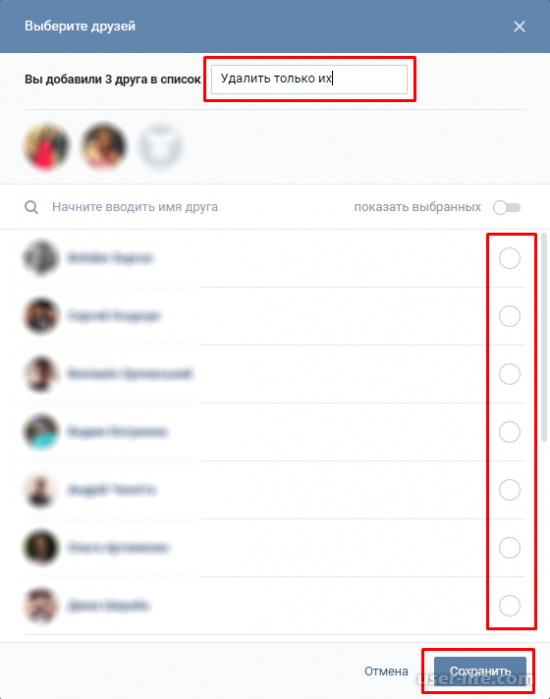
4. Вверху данного окна нужно ввести название. По аналогии ранее вводим любое вам подходящее. Выбираем пользователей, которых вы хотите убрать и нажимаем «Сохранить».
5. Переходим на страницу расширения с помощью значка в правом верхнем углу, как делали ранее.

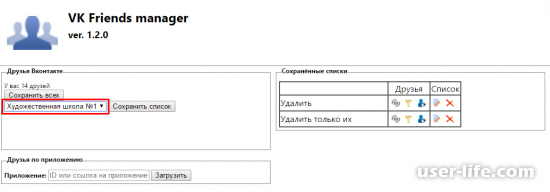
6. Ниже надписи «Сохранить всех» выбираем группу людей, которую только что создали с помощью стандартных методов Вконтакте.
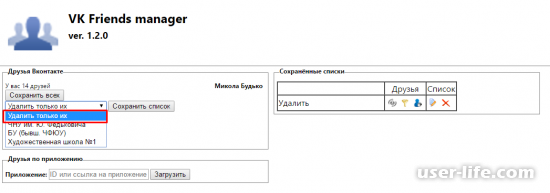
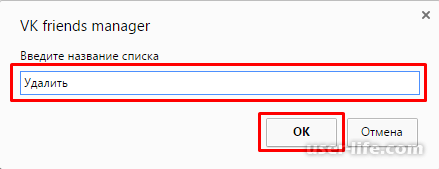
7. Жмем кнопку «Сохранить список», придумываем название и сохраняем его нажимая кнопку «ОК».
8. Следующий шаг идентичен тому, что мы проходили в случае удаления всех друзей. Для этого нужно нажать на последнюю иконку в категории «Друзья».
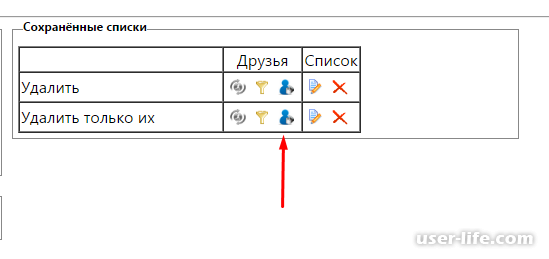
После очистки можете удалить «VK Friends manager» и вернутся к вашему любимому интернет обозревателю, если пользовались не Гугл Хромом.
Стоит учесть, что если вы хотите удалить всех, кроме некоторой группы друзей, то данное приложение тоже может вам в этом помочь. Для этого нужно выполнить те же действия стандартными методами Вконтакте для создания списка, но в этом случаем включить нужно будет только тех пользователей, которых вы не хотите удалять.
1. Переходим на страницу нашего расширения и сохраняем тот список людей, который вы создали чтоб не удалять.
2. В категории «Друзья» жмем на вторую иконку, у которой есть подсказка «Удалить всех, кого нет в этом списке».
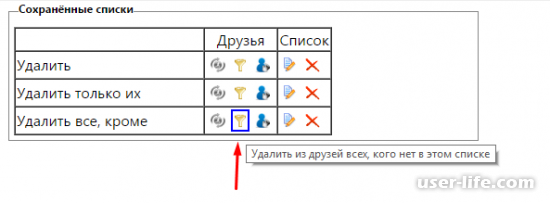
3. Как только завершиться процесс очистки, вы сможете убедиться в том, что все пользователи удалены, кроме избранных вами людей.
С помощью выше написанных методов, вы без больших усилий и опасений, можете удалить любого приятеля. Но если вы захотите заблокировать пользователей, то вам придется это делать уже в ручном режиме.
|