Создание электронной таблицы в Excel (Эксель)
Способы создания таблиц
• Вставка > Таблицы > Таблица
При использовании данного способа перед нами открывается окно Создание таблицы
с одним полем в него мы можем ввести координаты расположения таблицы верхней левой ячейки и нижней левой например $A$1:$C$5( координаты верхней левой – столбец А строка 1 ; координаты нижней правой - столбец С строка 5)
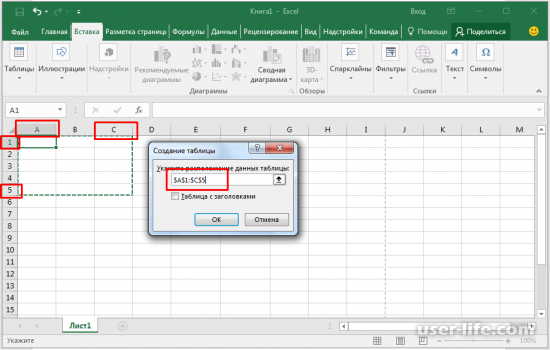 Создание таблиц в Excel Создание таблиц в Excel
или мы можем поступить гораздо проще просто перетянув и растянув курсором туда куда нам надо и на сколько надо
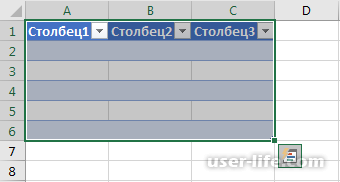
Нажимаем Ок и видим созданную таблицу
• Главная > Стили > Форматировать как таблицу
Такой поход даст возможность создать таблицу с определенным стилем
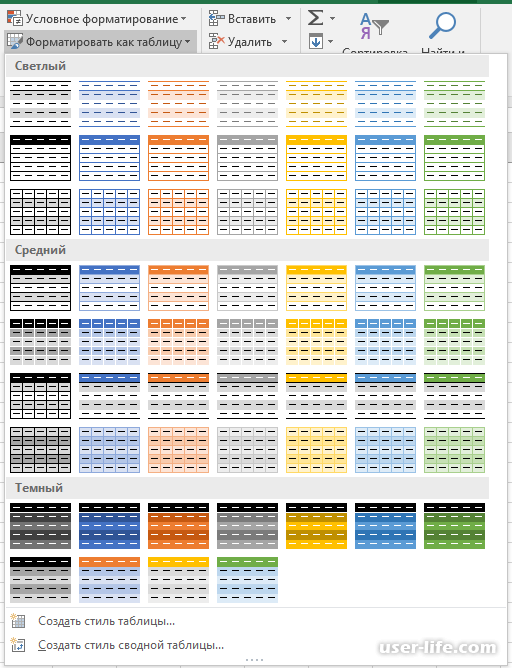
Выбрав понравившийся нам стиль кликаем на него, дальнейшие шаги аналогичны шагам в предыдущем пункте
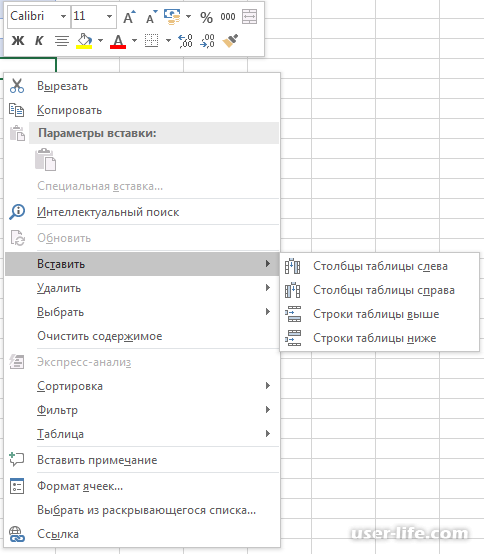
Бывают случаи когда в уже созданную таблицу нужно добавить столбец или строку для этого мы можем растянуть курсором таблицу (за правый нижний угол) не необходимое нам количество строк или столбцов, также можно расширить таблицу с помощью контекстного меню нажав ПКМ на таблице и выбрав пункт Вставить
Также можно поменять полностью расположение таблицы задав заново координаты Конструктор > Свойства > Размер таблицы
Для изменения размеров столбцов и строк чтобы изменить ширину столбца ставим курсор между двумя буквами адресов столбцов
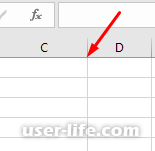
Также нажав ПКМ по букве столбца и выбрав пункт Ширина столбца в открывшемся окне можно задать точную ширину в пикселях
|