Скачать Potplayer на русском бесплатно для windows
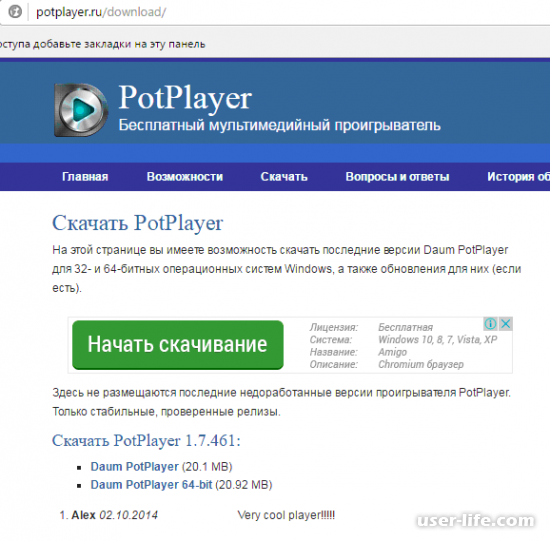
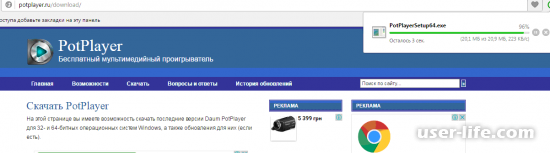
Выбираем опцию «Начать скачивание» и в правом верхнем углу отслеживаем процесс закачки, по окончанию которого желаемый плеер появится в загрузках (рис. 2).
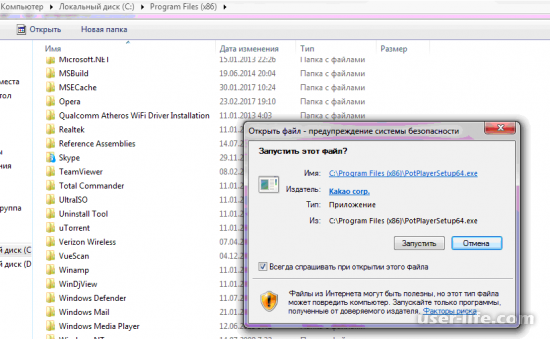
Для удовлетворения собственного интереса рекомендовано проверить наличие плеера в папке «Program Files». Убедившись, следует перейти к установке бесплатного плеера на Ваш ПК. Начать обозначенный процесс, следует двойным щелчком левой кнопки мыши, выбрав функцию «Запустить» в открывшемся диалоговом окне (рис. 3).
Для удовлетворения собственного интереса рекомендовано проверить наличие плеера в папке «Program Files». Убедившись, следует перейти к установке бесплатного плеера на Ваш ПК. Начать обозначенный процесс, следует двойным щелчком левой кнопки мыши, выбрав функцию «Запустить» в открывшемся диалоговом окне (рис. 3).
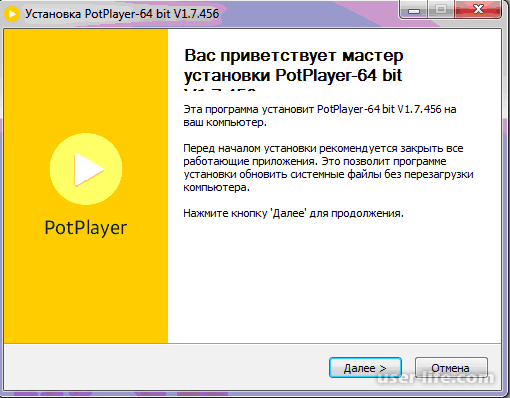
После начала запуска необходимо выдержать паузу, позволив всем системным файлам загрузится. За течением процесса Вы сможете наблюдать на экране. После успешного окончания загрузки перед нами на рисунке 4 отражено диалоговое окно «Мастера установки».
Выбираем опцию «Далее» и указываем компоненты для установки (рис. 5).
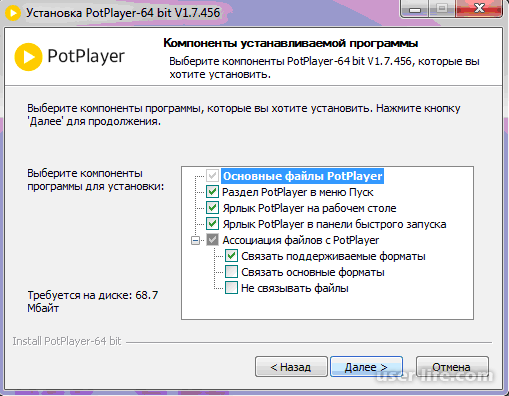
После указания компонентов и выбора функции «Далее» Вашему вниманию предоставляется пусть установки программных файлов. Если Вы не согласны с указанным в диалоговом окне, нужно пописать новый путь, предварительно создав нужную папку (рис.6).
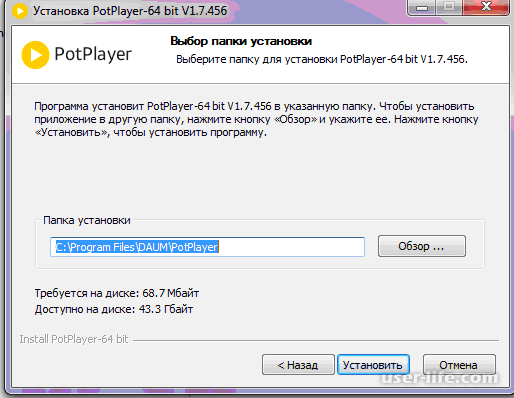
После нажатия кнопки «Установить», подсвеченной на рис. 6, начинается режим копирования файлов, по окончанию которого программный продукт поздравит Вас с успешной установкой (рис. 7).
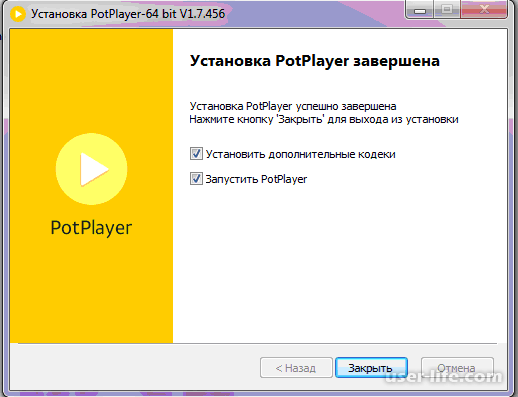
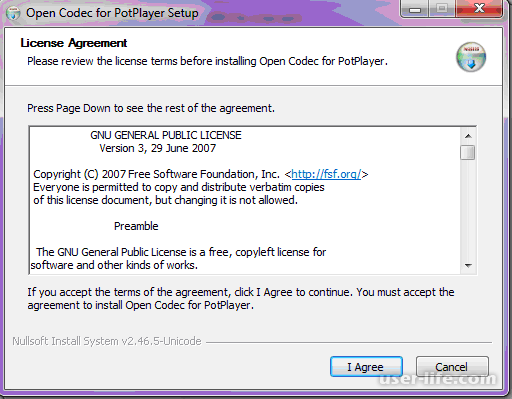
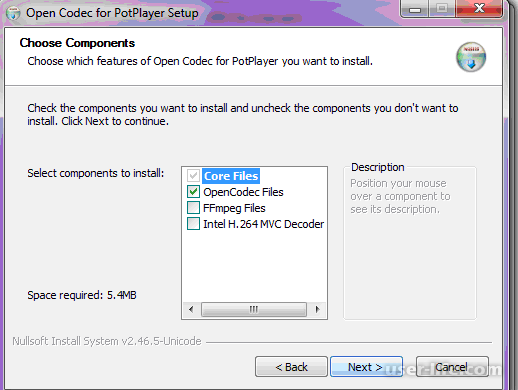
На этом процесс установки бесплатного плеера не заканчивается. Далее наступает важный момент установки необходимых кодеков. В открытом диалоговом окне выбираем «Установить дополнительные кодеки» и «Запустить PotPlaуer». Выбрав в диалоговом окне кодеков (рис. 8) опцию «I Agree», Вы соглашаетесь с выдвинутыми условиями установки. После чего необходимо выбрать компоненты кодеков (рис.9) и нажав «Next», перейти к их установке.
После установки кодеков перед Вами появится диалоговое окно с уведомлением об успешном завершении процесса (рис. 10).
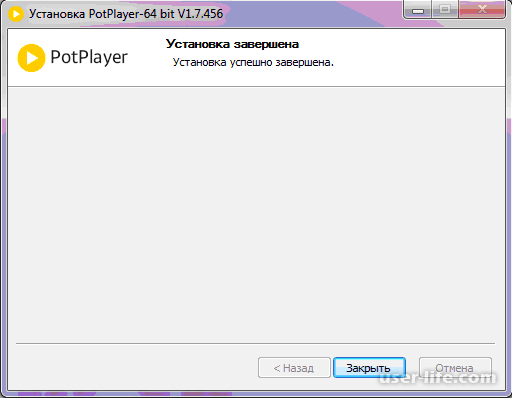
Подтверждением установки является появление ярлычка на рабочем столе компьютера.
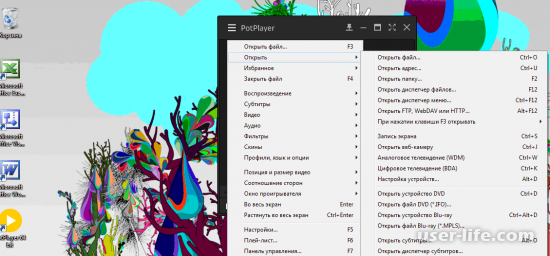
Поздравляем!!!! Вы осуществили установку одного из лучших русифицированных бесплатных мультимедийных проигрыватель (рис.11).
Теперь Вы сможете наслаждаться преимуществами установленного приложения! Приятного просмотра видео!
|