Самоучитель работы Excel (Эксель) с примерами для чайников
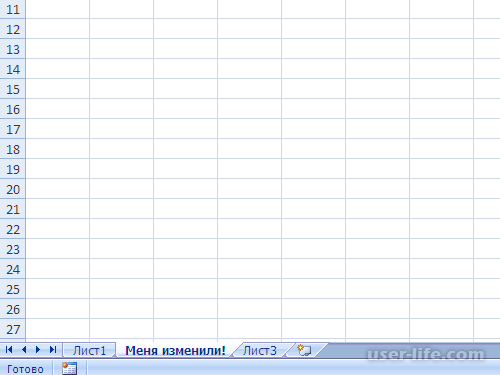
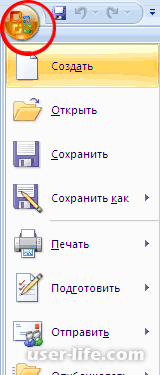
2. Создать еще одну книгу просто - выбираем в Меню «Файл» строку «Создать». Новая книга расположится поверх старой, а на панели задач появится дополнительная вкладка.
Работа с таблицами и формулами
3. Важная функция Excel (эксель)– удобная работа с таблицами.
 [/center] [/center]
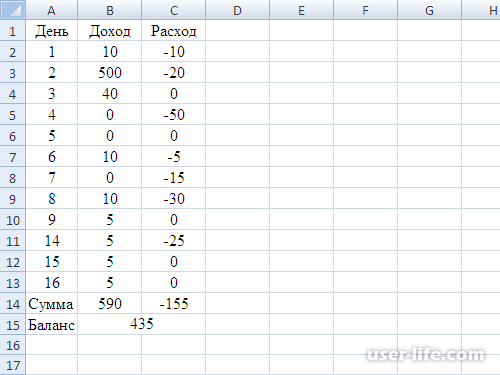
Благодаря табличной форме представления данных, таблицы автоматически превращаются в базу данных. Таблицы принято форматировать, для этого выделяем ячейки и задаём им отдельные свойства и формат.
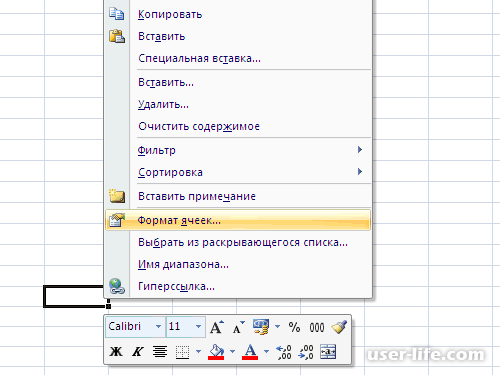
В этом же окне можно произвести выравнивание в ячейке, это делает вкладка «Выравнивание».
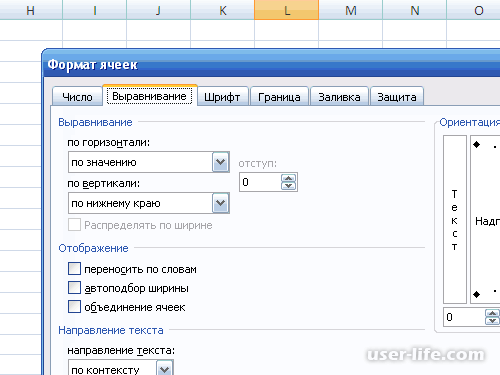
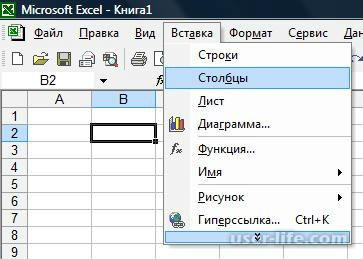
Во вкладке Шрифт есть опция изменения шрифта текста в ячейке, а в Меню «Вставка» можно добавлять и удалять столбцы, строки и многое другое.
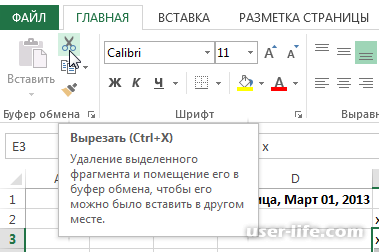
Перемещать ячейки легко – в этом поможет иконка «Вырезать» на вкладке Главная
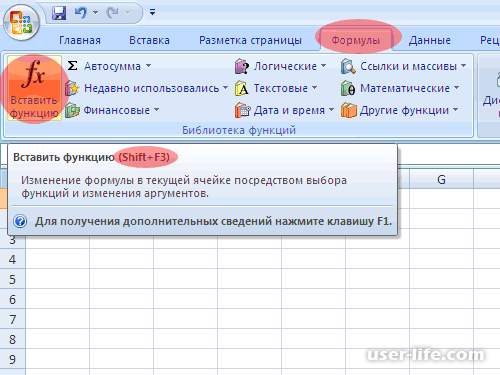
4. Не менее важным, чем умение работать с таблицами, является навык создания формул и функций в Excel.
 [/center] [/center]
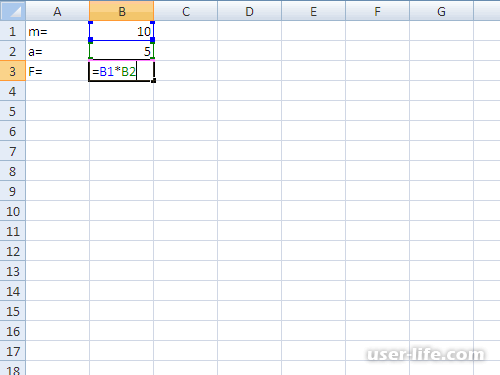
Простая F=ma – это формула, сила равна произведению массы и ускорения.
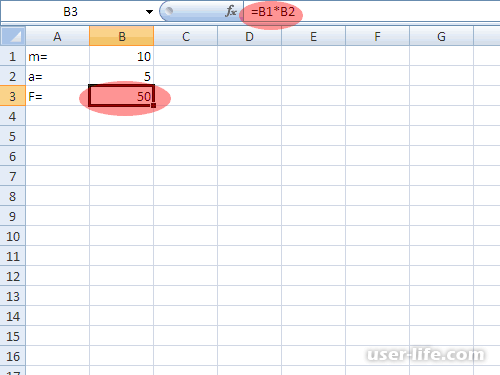
Чтобы записать такую формулу в Excel (эксель) необходимо начать со знака «=».
Печать документа
5. И главный этап после выполненной работы – распечатка документов.
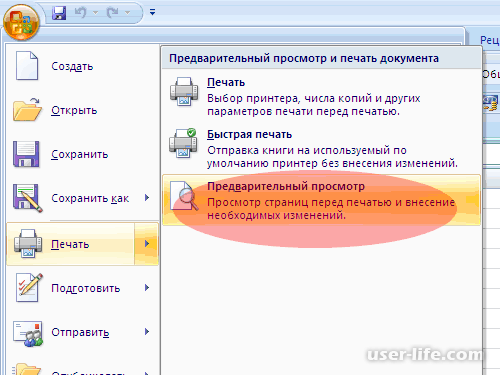
Это очень просто. Поможет в этом Меню «Печать» или блиц-команда Ctrl+F2. Выбираем принтер и ориентацию страницы в меню «Свойства»:
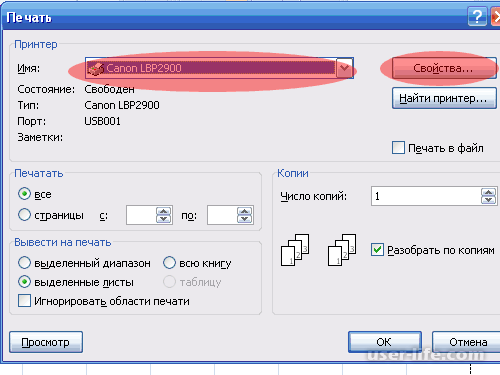
И после этого документ можно смело отправлять в печать. Знания основ Excel (эксель) помогут вам работать продуктивно и быстро.
|