Прозрачность рисунка в Word (Ворд)
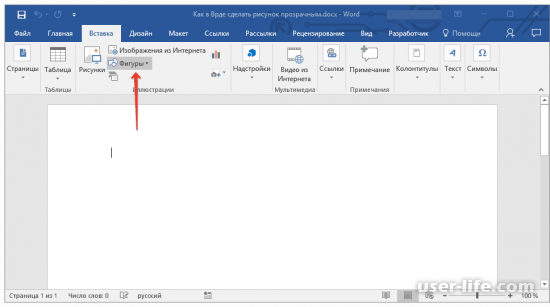
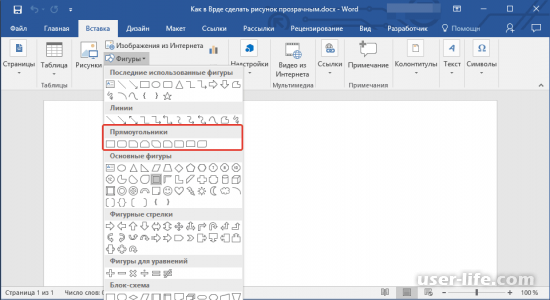
После этого появится список фигур, которые можно разместить, наиболее подходящим является выбор прямоугольника.
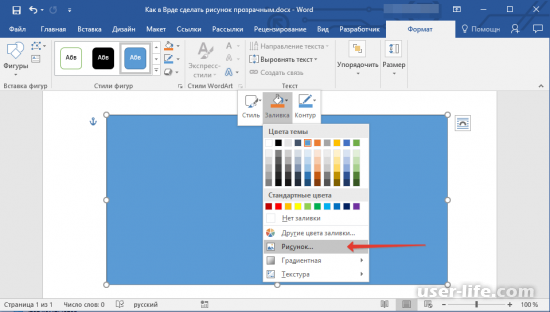
Далее на созданной фигуре нужно нажать правой кнопкой мыши, чтобы увидеть контекстное меню. В нём сверху можно увидеть кнопку "Заливка", нажав на неё в списке есть пункт "Рисунок". После нажатия на этот пункт, выбираем необходимый для изменения рисунок на компьютере и вставляем его в документ.
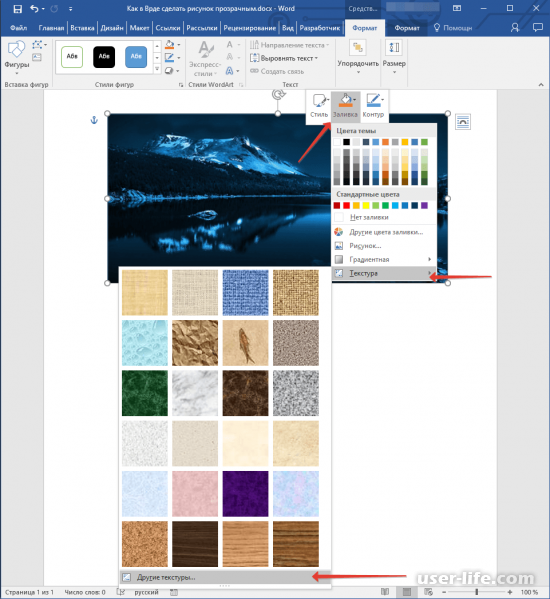
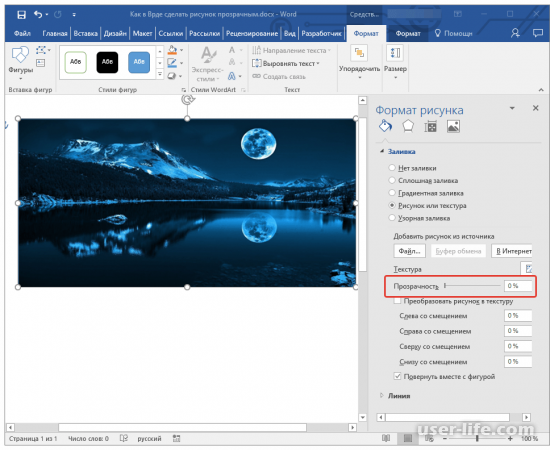
После этого нужно правой кнопкой мыши кликнуть на вставленном рисунке и вновь выбрать в контекстном меню кнопку "Заливка", в выданном списке выбрать "Текстура", а в появившемся окне выбрать "Другие текстуры".
После этого в окне где редактируется формат рисунка есть соответствующая настройка прозрачности, которую можно отрегулировать на свой выбор.
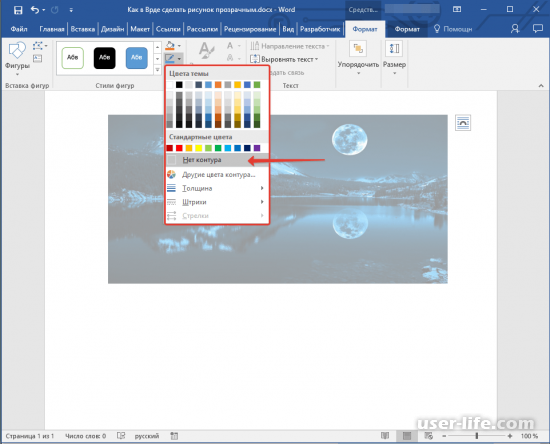
После закрытия окна "Формат рисунка", убираем контур изображения. Это можно сделать открыв в основной панели раздел “Формат” (перед этим важно нажать на изображение), с помощью нажатия на треугольник возле пункта “Контур фигуры” выбираем в выданном списке “Нет контура” и закрываем всё окно "Формат рисунка".
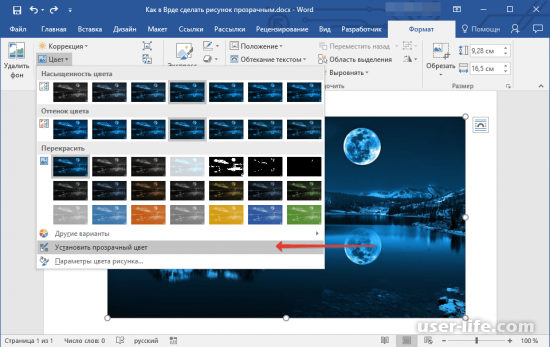
Также при работе с рисунками иногда нужно сделать прозрачной только часть изображения. После добавления рисунка, открываем раздел "Формат" и нажимаем кнопку "Цвет". Появится дополнительное окно в котором нужно выбрать "Установить прозрачный цвет".
Далее пользователю нужно кликнуть на нужный ему цвет рисунка, который после этого станет прозрачным.
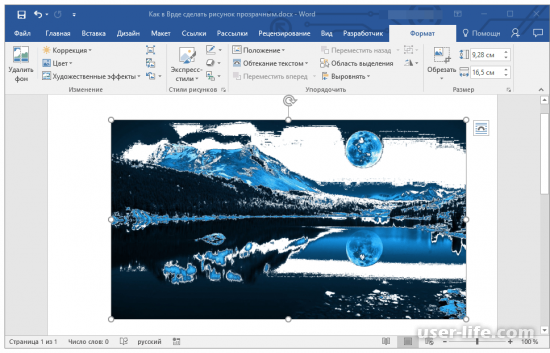
Так был показан способ изменения прозрачности изображения в Microsoft Word. Инструменты программы позволяют сделать как прозрачным весь рисунок, так и его часть.
|