Пропала языковая панель в Windows 7
 Что делать, когда пропала языковая панель в Windows 7? Сегодня мы рассмотрим пути решения данной проблемы, но сперва давайте разберем, из-за чего пропадает языковая панель. Например, Вы использовали сторонние программы для очистки ПК, либо приложения для общения, либо какие либо ускорители всевозможные. Все это могло повлиять отрицательно на Вашу систему, в том числе и на отображение языковой панели. Практически у всех, кто встречался с данной проблемой, опускались руки. Однако могу Вас обрадовать – исправить эту проблему можно очень просто. Просто делайте все пошагово, как написано в моей статье. Что делать, когда пропала языковая панель в Windows 7? Сегодня мы рассмотрим пути решения данной проблемы, но сперва давайте разберем, из-за чего пропадает языковая панель. Например, Вы использовали сторонние программы для очистки ПК, либо приложения для общения, либо какие либо ускорители всевозможные. Все это могло повлиять отрицательно на Вашу систему, в том числе и на отображение языковой панели. Практически у всех, кто встречался с данной проблемой, опускались руки. Однако могу Вас обрадовать – исправить эту проблему можно очень просто. Просто делайте все пошагово, как написано в моей статье.
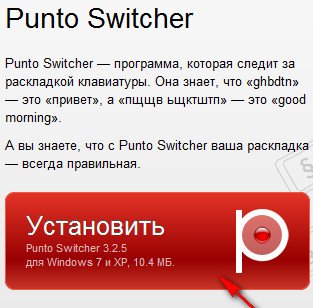
Самое простое решение – скачать с официального сайта и установить приложение Punto Switcher. Оно настолько удобное, что Вы мне еще и спасибо скажите. Мало того, что программа умеет переключать языки не хуже чем встроенная языковая панель, так еще и сможет в автоматическом режиме переключать языки с русского на английский и наоборот. Данный аналог языковой панели очень эффективный и функциональный, но он просто заменяет стандартную языковую панель, а не возвращает пропавшую.
Теперь перейдем к сложному решению. Здесь нам необходимо отыскать пропавшую панель, выяснив что именно произошло.
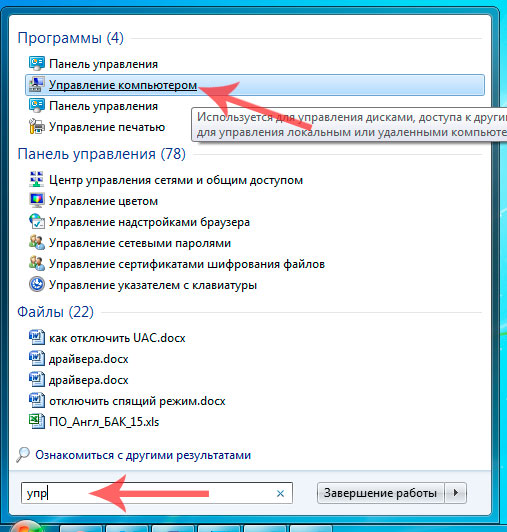
1. За языковую панель в Windows 7 отвечает приложение ctfmon.exe, которое связано со службой под названием Планировщик заданий. Так вот тип запуска у планировщика заданий должен быть выставленный Автоматически. Нужно просмотреть – если режим запуска выставлен Вручную, то утилита ctfmon.exe не запустится, соответственно и языковая панель не сможет работать. Для этого попадаем в Службы и находим Планировщик заданий
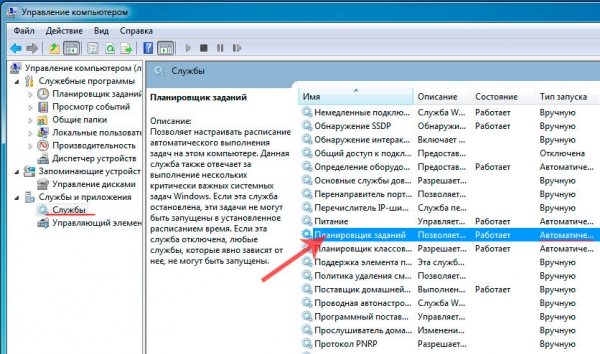
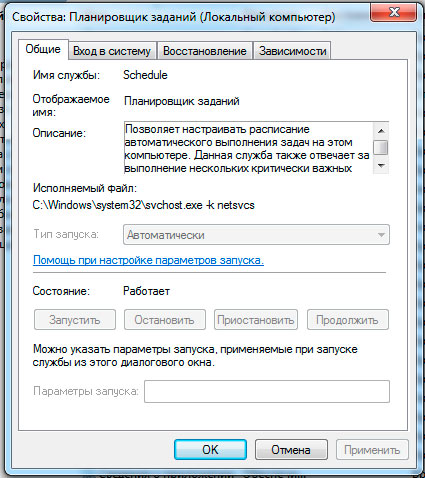
Далее по этому планировщику заданий щелкаем два раза мыши и попадаем в свойства данной службы. Если выставлено все правильно, то проблема не в этом и переходим к следующему шагу.
2. Заходим в Пуск – Панель управления. Тут выбираем Язык и региональные стандарты. Откроется окно, где нам нужно выбрать вкладку Языки и клавиатуры. Изменить клавиатуру
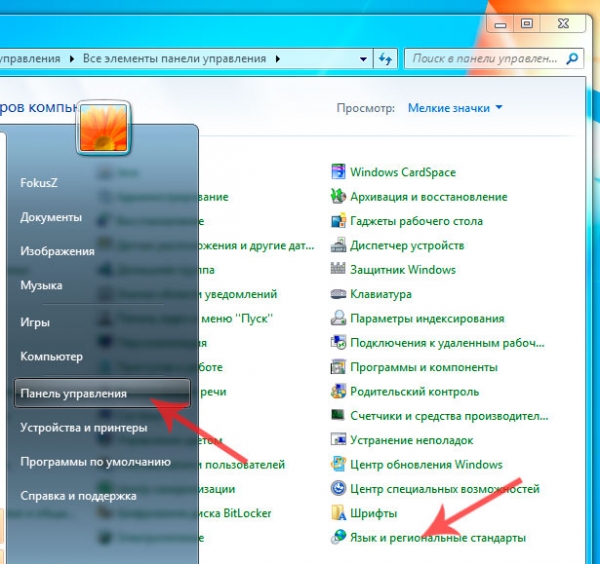
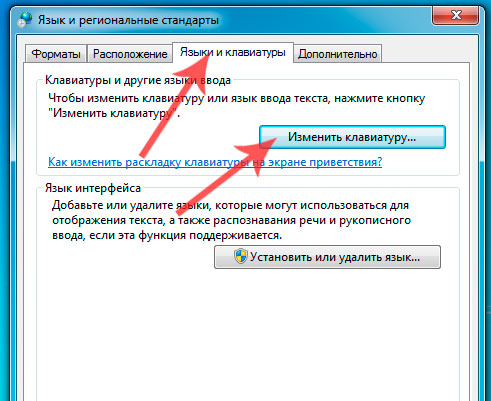
перешли в настройку Языки и службы, выбираем вкладку Общие. Здесь должно быть хотя бы два режима раскладки Русская и Английская. Если у Вас будет только лишь один язык, то языковая панель не будет присутствовать на панели задач.
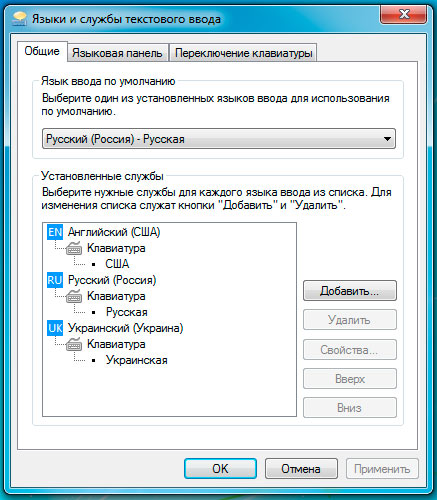
В таком случае необходимо добавить еще один язык. Для этого жмем Добавить и выбираем Английский язык.
{banner_ssilki_tekst}
Переключаемся на вкладку Языковая панель, где необходимо установить галку Отображать текстовые метки… и Закреплена в панели задач.
3. Если все вышеизложенные способы Вам не помогли, то создаем REG-файл, в котором будет содержаться информация вносимая определенные изменения в реестр. Для этого создаем простой текстовый документ, вбиваем такой текст:
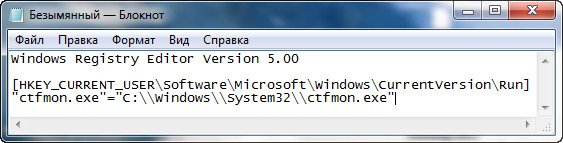
и сохраняем с любым именем, но с расширением .reg
Или можете скачать его уже готовый тут panel.reg [155 b] (cкачиваний: 27).
После запускаем этот файл, соглашаемся с внесением изменений в реестр и перезагружаем систему.
4. Есть еще один способ вернуть языковую панель назад. Для этого необходимо восстановить операционную систему с ранее сохраненной точки восстановления. Как восстановить Windows 7 я уже писал.
Пробуйте и пишите в комментариях какой именно способ Вам помог решить данную проблему. До встречи в новых статьях!
|