Почему geforce experience не оптимизирует игры
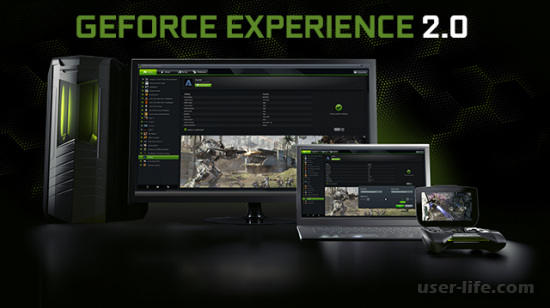
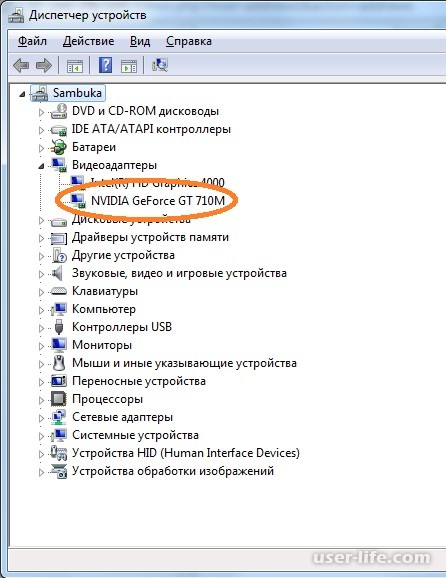
Давайте приступим. Первое, на что хотелось бы обратить внимание - это наличие необходимого железа. Что значит, что эта программа будет у вас правильно работать только если у вас видеокарта от NVIDIA. В ином случае, воспользуйтесь программной от фирменного производителя вашей видеокарты. Узнать это, можно с помощью "Диспетчера устройств":
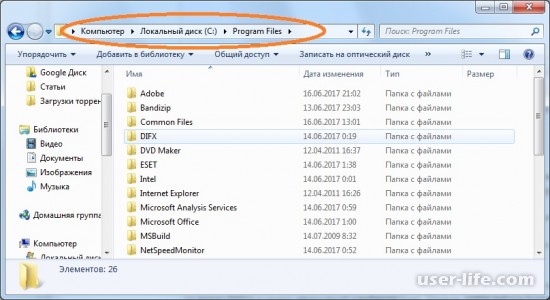
NVIDIA GeForce Experience в основном предназначена для оптимизации настроек ваших игр. Сама программа не оптимизирует игры, а только их настройки. Отталкиваясь от этого, скорее всего вы делаете что-то не правильно, если настройки вашей игры не оптимизируются, либо у вас тот тип игры, которые Experience не может оптимизировать. Этот тип игр устанавливает файл конфигурации вместе с игрой в папку Program Files, что запрещает доступ к этим файлам для внешних программ, в том числе и NVIDIA GeForce Experience. Проверьте, что файл конфигурации и сама игра находится не в папке ProgramFiles (смотрите дополнение):
Также, при помощи этой программы, вы можете автоматически обновлять драйвера для вашей видеокарты NVidia. Стоит отметить, что в NVIDIA GeForce Experience встроен программный модуль, который анализирует скриншоты с играми и помогает с настройками графики:
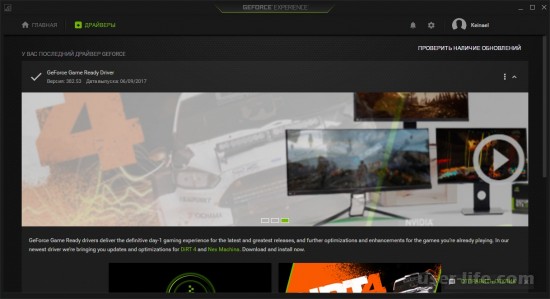
На рисунке выше - главное окно программы. Давайте теперь узнаем, как оптимизировать настройки игр. Еще раз повторю, что программа оптимизирует настройки, а не саму игру.
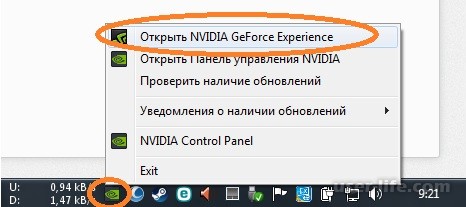
Первое что вам нужно сделать - открыть программу. Обычно она запускается со стартом системы, так что кликните правой кнопкой мыши по ярлыку NVIDIA в панели уведомлений и выберите пункт "Открыть NVIDIA GeForce Experience":
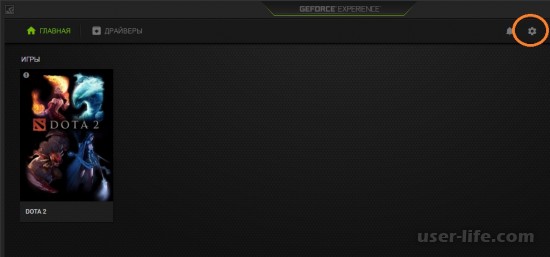
После открытия вы увидите главное окно программы. Для поиска установленных игр перейдите в "Настройки":
Далее, перейдите к разделу "ИГРЫ":
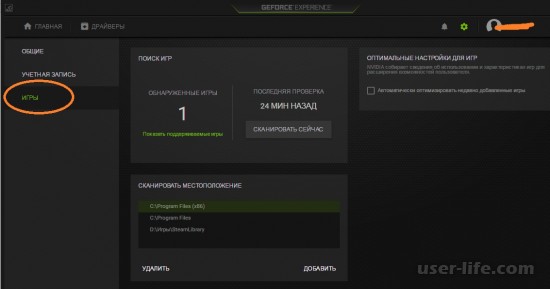
И нажмите на кнопку "СКАНИРОВАТЬ СЕЙЧАС". Если ваши игры находятся в других папках, не таких которые выбраны в разделе "СКАНИРОВАТЬ МЕСТОПОЛОЖЕНИЕ", нажмите кнопку "Добавить", чтобы добавить новое расположение игр. После сканирования, перейдите на страницу "Главная" и выберите игру для оптимизации, щелкнув по ее иконке:
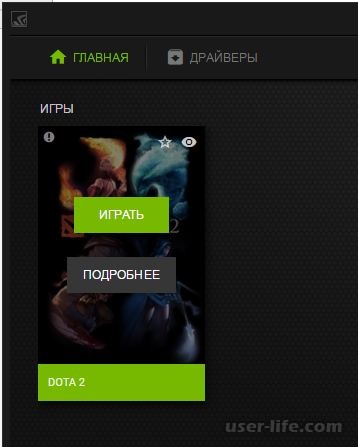
Нажмите на кнопку "Оптимизировать", для оптимизации настроек игры:
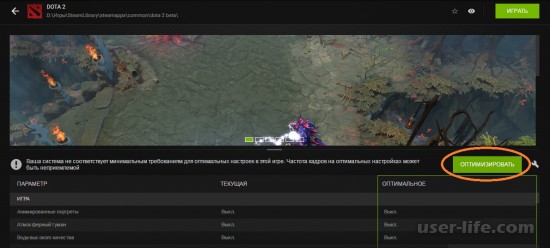
Теперь, настройки игры должны быть оптимизированы в зависимости от железа вашего ПК.
ДОПОЛНЕНИЕ
Еще один способ решить эту проблему с невозможностью оптимизации - найти файл настроек вручную и переместить его в папку, где его ищет GeForce Experience. Возьмем пример по игре Overwatch, настройки игры которой хранятся в папке CдокументыOverwatchSettingsSettings_v0. Сам Experience ищет настройки в папке: CдокументыOverwatchSettingsOverwatchSettings_v0. Таким образом, вам нужно создать папку Overwatch и переместить туда оригинальный Settings_v0, а после проведения оптимизации вернуть все в исходную папку.
|