Ошибка запуска geforce experience
Давайте же поговорим об ошибках, возникающих при запуске программы. Пожалуй самой популярной из них является ошибка вот такого вида:
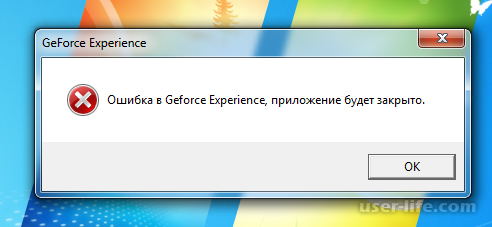
Возможно она и единственная в своем роде, ведь жалобы пользователей GeForce Experience в основном связаны с этой ошибкой. Для решения такой ошибки вам потребуется проделать несколько шагов:
Шаг №1.
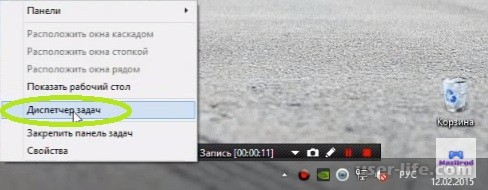
Первым шагом будет остановка всех процессов NVIDIA GeForce Experience. Для этого вам нужно открыть диспетчер задач. Это можно сделать нажав сочетания клавиш Ctrl+Shift+Esc, либо правым кликом по панели зада и в открывшемся меню выберите "Запустить диспетчер задач":
После чего, в диспетчере задач перейдите на вкладку "Процессы". Если в вашем диспетчере нет вкладок и он имеет вот такой вид:
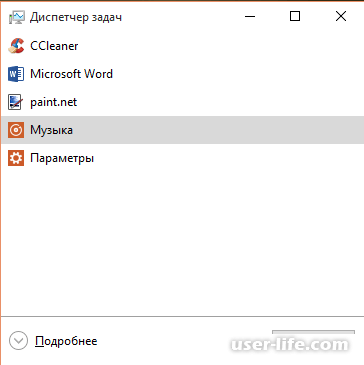
Тогда вам необходимо кликнуть по кнопку "Подробнее", после чего откроется расширенная версия диспетчера. Перейдя к списку процессов, найдите процессы с именами "NVIDIA GeForce Experience" и "NVIDIA Network Service". Эти процессы вам необходимо остановить. Для этого кликните правой кнопкой по нему и нажмите на кнопку "Снять задачу". Для удобства можете воспользоваться сортировкой по имени, кликнув мышью на заголовке столбика "Имя":
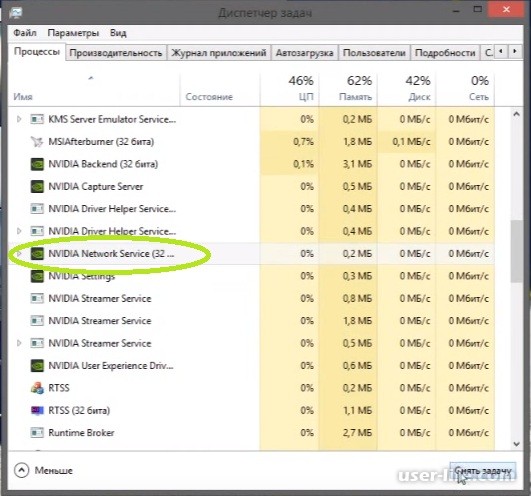
Остановка процессов приведет к остановке работы программы NVIDIA GeForce Experience, что нам и требуется. Теперь переходим к шагу №2.
Шаг №2.
Теперь вам предстоит воспользоваться программой редактора реестра. Использовать мы будем встроенный редактор реестра regedit. Запуск редактора производиться двумя методами:
1. Через поиск в меню "Пуск", открыв меню пуск напишите слово "regedit" и выберите предложенный вариант.
2. При помощи сочетания клавиш Win+R, в открытом окошке введите строку "regedit" и нажмите клавишу "Enter".
После открытия редактора реестра вам нужно перейти в указанную ветвь:

В открытой ветке вы увидите несколько ключей, найдите среди них ключ с именем "GFExperienceAc..". Кликните по нему правой кнопкой мыши и в появившемся меню выберите "Удалить":
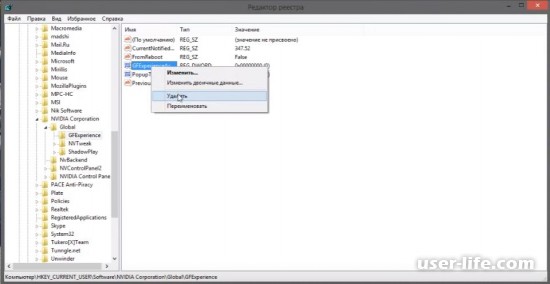
В открывшемся подтверждаем свои действия нажав кнопку "Да".
Шаг №3.
После выполнения этих действий, программа NVIDIA GeForce Experience вновь должна начать запускаться у вас на компьютере. Однако, чтобы эта ошибка не повторилась, вам следует выполнить еще одно действие. Ошибка, которая у вас наблюдалась, была вызвана багом локализации драйвера. Это значит, что ошибка появилась когда вы пытались обновить драйвер видеокарты и при этом NVIDIA GeForce Experience у вас была на русском языке. Чтобы ошибка не повторилась, вам необходимо выбрать Английский язык программы. Для этого, запустите программу и перейдите ко вкладке "Настройки":
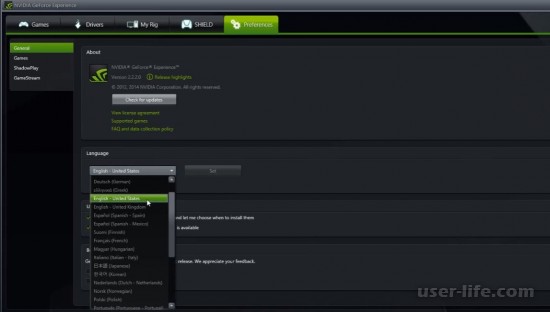
В поле "Язык" выберите английский язык и нажмите кнопку "Задать".
На этом все. Указанная в начале статьи ошибка "Ошибка в Geforce Experience, приложение будет закрыто" больше не будет у вас возникать.
|