Ошибка, не найдена библиотека kernel32.dll
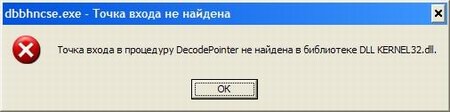
На рисунке выше, отображена одна из ошибок, возникающих на компьютерах пользователей чаще всего. Хотя статья и имеет название "не найдена библиотека dll", на самом деле такой ошибки не может быть. Динамическая библиотека kernel32.dll не может полностью отсутствовать у вас на компьютере. Однако если эта "магия" произошла, тогда скачайте ее и установите.
Установка происходит следующим образом. Заходите в браузер и ищет в интернете, где можно скачать эту kernel32.dll. Я всегда качаю этот файл с сайта dll.ru. После перехода, выберите подходящий файл и нажмите кнопку скачивания. Желательно качать файлы с подписью:
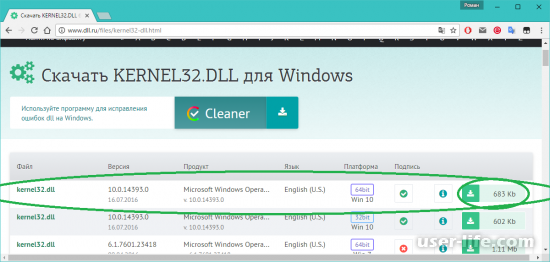
После скачивания, разархивируйте файл dll в папку, где у вас находятся библиотеки. Это системная директория, которая располагается на диске с установленной операционной системой. Зайдите на этот диск и перейдите в папку Windows → System32 и положите файл библиотеки в эту директорию:
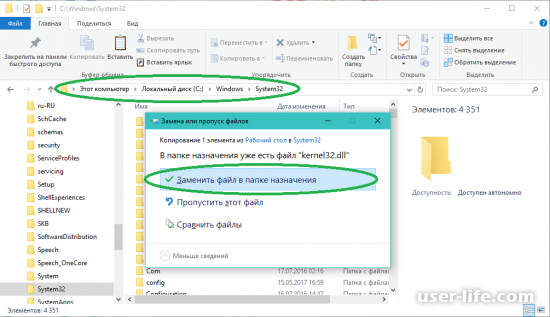
При выведении сообщения о наличии такого файла, выберите "Заменить файл в папке назначения" (предварительно сделал бэкап заменяемого файла).
Если вы используете 64-х разрядную операционную систему, вам также следует скопировать эту библиотеку в еще одну папку, которая располагается в Windows → SysWOW64. После выполнения данных операций, перезагрузите компьютер и попробуйте запустить неработающую программу или игру.
Если ошибка все еще повторяется, следует попробовать иной метод. К примеру, переустановить DirectX или же просто обновить его. Подробную инструкцию вы можете найти на нашем сайте, перейдя по ссылке на статью, в которой описана схожая проблема с dll. После переустановки DirectX, перезагрузите компьютер и попробуйте запустить программу, вызывавшую ошибку.
После проведения всех процедур, программа должна заработать, в ином случае требуется переустановка самой программы. После переустановки, произведите чистку реестра Windows. Желательно это делать при помощи утилит. Ручная чистка очень сложная и небезопасная, из-за сложной иерархии системного реестра. Воспользуйтесь, к примеру, бесплатной программной CCleaner.
Для чистки реестра, запустите CCleaner и перейдите в раздел реестр:
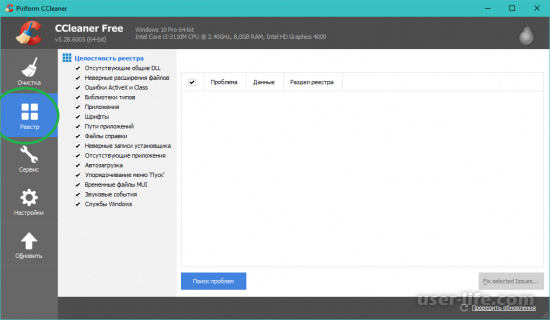
Далее отметьте все поля галочками и нажмите кнопку "Поиск проблем". По окончанию поиска, нажмите на кнопку "Исправить отмеченные", вам будет предложено сохранить резервную копию, можете сохранить. По собственному опыту знаю, что этой программе можно доверять, и она ничего лишнего, никогда не удаляла. Жмите кнопку "Исправить отмеченные":
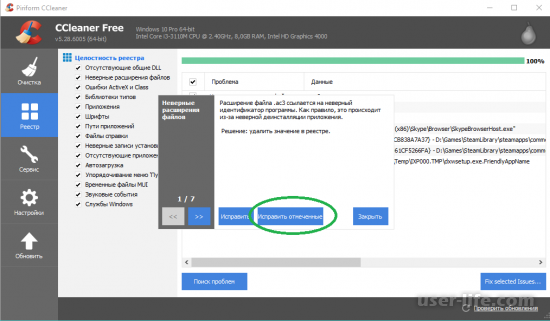
По окончанию, перезагрузите компьютер и проверьте неработающие ранее программы. Ошибки, больше не должны возникать.
|