Ошибка подключения 651: как исправить

Ошибка 651 – нередкий гость у пользователей Windows при выполнении подключения к интернету. Способы, приведенные в статье, подойдут для разных провайдеров и с высокой долей вероятности позволят устранить возникшую проблему.
Прежде чем приступать к действиям, направленным на устранение ошибки 651, вам необходимо выполнить следующее:
1. Убедитесь в правильности подключения всех кабелей;
2. Выполните перезагрузку маршрутизатора. Для этого необходимо вынуть розетку из сети, подождать около 30 секунд, подключить снова и дождаться его полной загрузки;
3. Убедитесь в правильности введенных параметров, т.к. из-за одной неверно введенной цифры компьютер не сможет установить интернет-соединение;
4. Приостановите работу антивируса и попробуйте возобновить подключение. В редких случаях проблема может возникнуть из-за неправильно настроенной работы антивируса;
5. Осуществите звонок вашему провайдеру и расскажите о возникшей проблеме. Вполне может оказаться, что вина не на вашей стороне, а со стороны провайдера.
Способы устранения ошибки 651
Способ 1: создайте новое высокоскоростное подключение
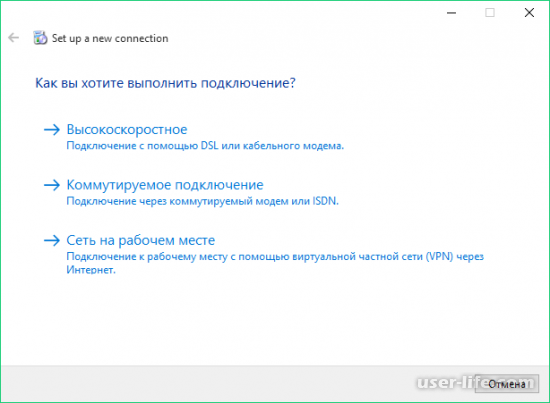
Для этого произведите открытие окна «Выполнить сочетанием клавиш Win+R и выполните вводы команды «rasphone.exe» (без кавычек). Далее, выберите пункт «Высокоскоростное» и введите все те же параметры, которые вам требовалось вводить прежде.
Способ 2: обновление драйверов сетевой карты
Как правило, зачастую всему виной драйвера сетевой карты.
Вам понадобится просто обновить драйвера, предварительно скачав их с официального веб-ресурса производителя материнской платы (для компьютера) или с сайта производителя ноутбука. Обратите внимание, что драйвера необходимо загружать обязательно конкретно для вашей модели устройства.
Способ 3: сброс параметров TCP/IP
Для осуществления данной задачи удобнее всего воспользоваться специальной утилитой, разработанной компанией Microsoft (ссылка на скачивание в конце статьи).
Выполните запуск утилиты и дождитесь, пока она автоматически сбросит настройки TCP/IP. В завершение вам остается лишь произвести перезагрузку компьютера и произвести повторную попытку подключения к сети.
Способ 4: отключение протокола TCP/IP
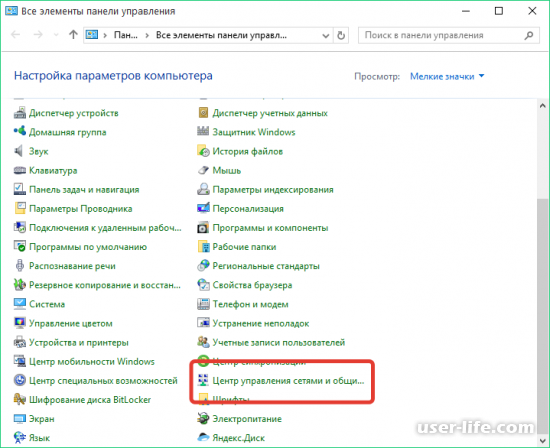
Откройте «Панель управления» и выполните переход к разделу «Центр управления сетями и общим доступом».
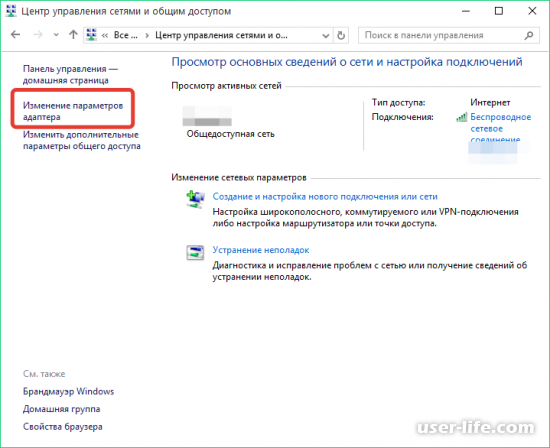
В левой части окна понадобится выбрать пункт «Изменение параметров адаптера».
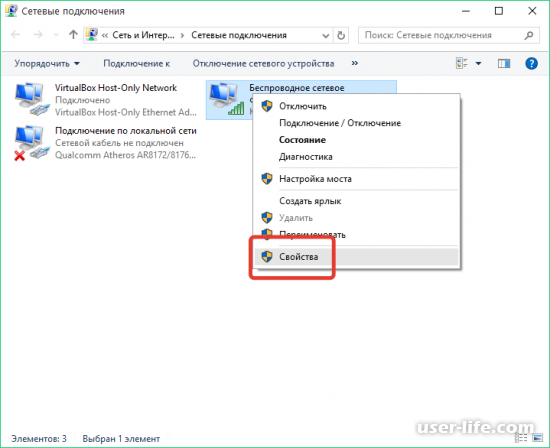
Щелкните по своему подключению правой кнопкой мыши и перейдите к пункту «Свойства».
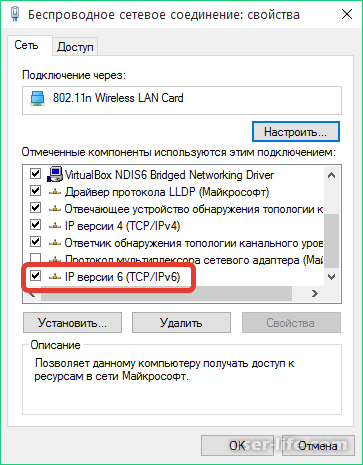
В отобразившемся окне в списке найдите пункт «IP версии 6» и снимите с него галочку. Сохраните изменения и возобновите попытку подключения к сети.
Способ 5: проверка системы на наличие вирусов
Вполне может оказаться, что причиной возникшей ошибки стали вирусы, которые блокируют высокоскоростное подключение.
Обязательно выполните сканирование системы с помощью вашей антивирусной программы или бесплатной лечащей утилиты Dr.Web CureIt.
Скачать NetShell бесплатно
Загрузить программу с официального сайта
|