Описательная статистика в Excel (Эксель)
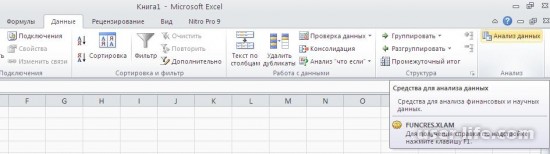
Для начала на вкладке «Данные» в группе «Анализ» выбрать пункт «Анализ данных»:
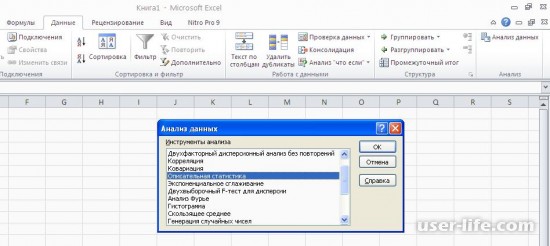
В открывшемся окне «Анализ данных» выбрать инструмент для анализа «Описательная статистика»:
В новом окне «Описательная статистика»,
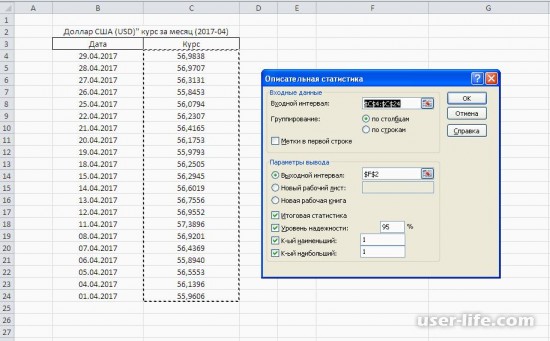
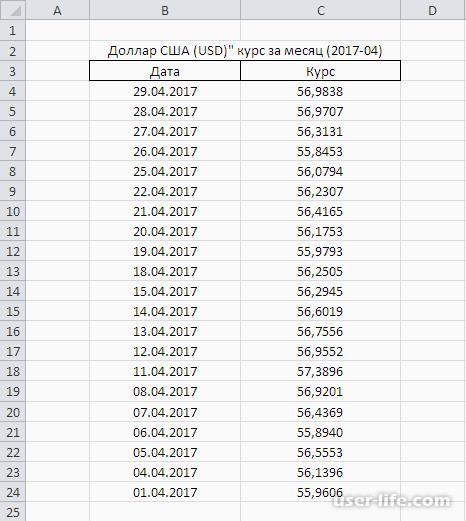
следует выбрать исходные данные для анализа:
• Входной интервал – это диапазон ячеек с исходными данными для анализа. В случае, если в исходный диапазон входит текстовый заголовок, тогда следует поставить галочку в поле «Метки в первой строке»
• Выходной интервал – это адрес верхней левой ячейки диапазона, в котором будут представлены результаты статистического анализа.
• Итоговая статистика – позволяет вывести дополнительные расширенные результаты анализа исходных данных.
• Уровень надежности – показывает вероятность того, что исследуемый исходный интервал содержит истинное значение оцениваемого параметра. В математической статистике обычно используют значения: 90%, 95%, 99%. В нашем случае, по умолчанию установлено значение 95%.
• К-ый наименьший – показывает наименьшее значение из исследуемого исходного интервала.
• К-ый наибольший – показывает наибольшее значение из исследуемого исходного интервала.
В результате использования инструмента «Описательная статистика», на основании наших исходных данных, получим:
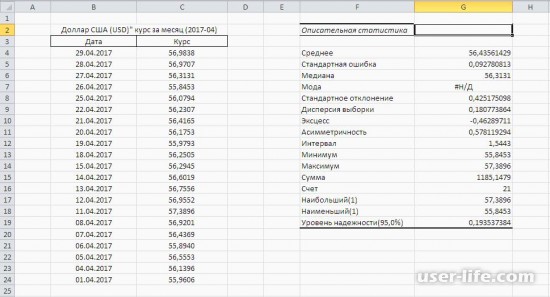
Таким образом, для проведения сложного статистического или инженерного анализа, чтобы упростить процесс и сэкономить время, следует использовать инструмент «Описательная статистика» MS Exсel.
|