Множественный коэффициент корреляции в Excel (Эксель)
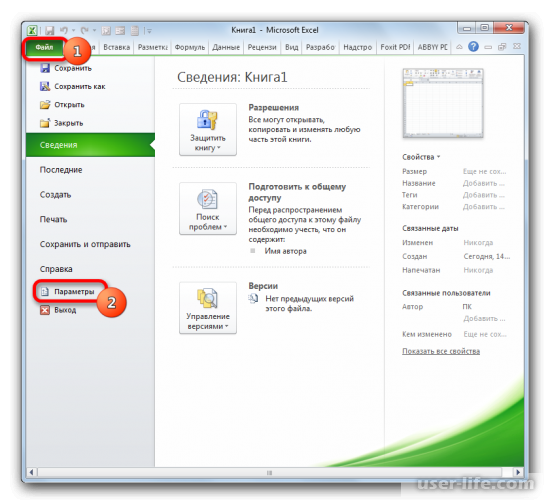
Далее откроется новое окно. В нём нужно выбрать "Надстройки" и в поле управления параметрами выбрать среди элементов списка "Надстройки Excel"
После запуска окна параметров посредством его левого вертикального меню переходим в раздел «Надстройки». После этого нажимаем "Перейти".
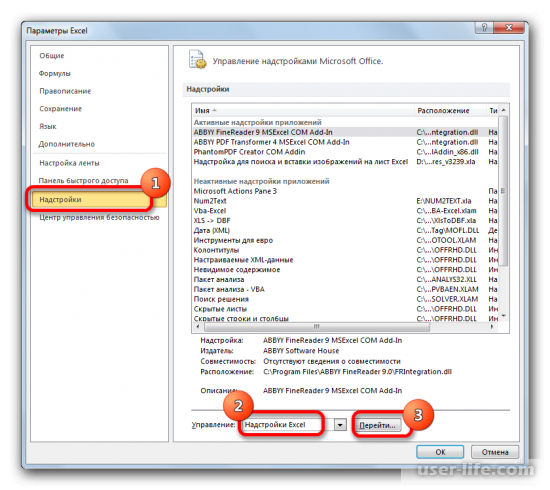
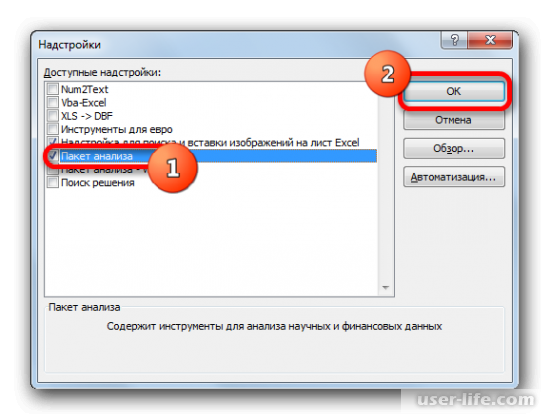
Далее откроется новое окно надстроек. Находим в списке "Пакет анализа" и ставим галочку. После этого подтверждаем действие. И пакет анализа данных будет подключён для документа Excel.
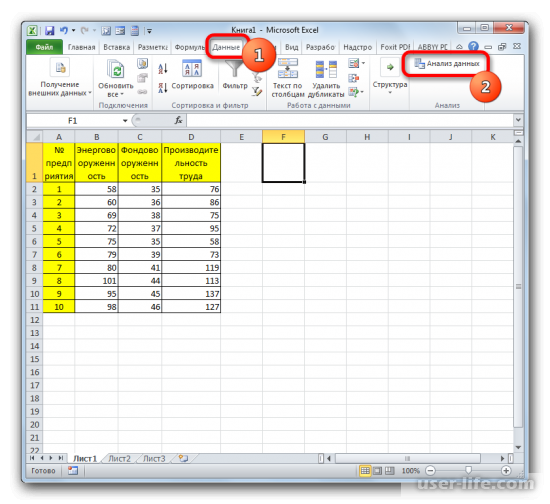
После этих действий можно начать работу. Создана таблица с данными и на её примере сделаем нахождение множественного коэффициента корреляции.
Для начала откроем раздел "Данные" и среди инструментария выбираем "Анализ данных".
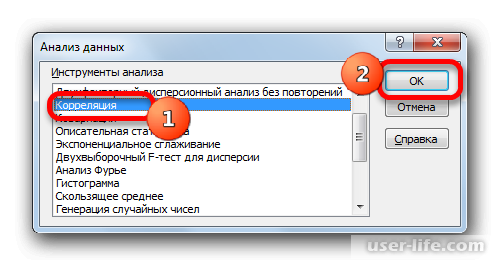
Откроется специальное окно с инструментами для анализа. Выбираем "Корреляция" и подтверждаем действие.
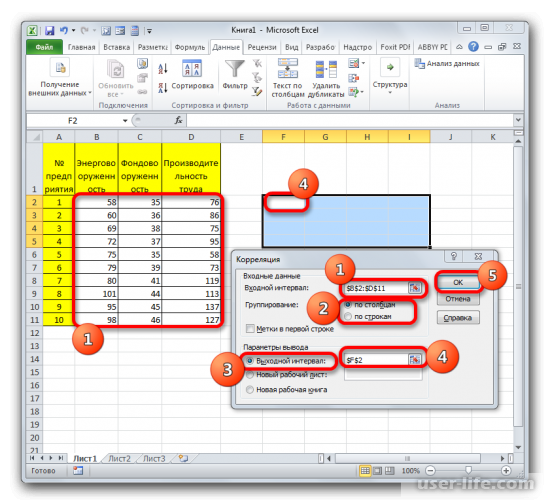
Перед пользователем появится новое окно с параметрами. Как входной интервал задается диапазон значений в таблице. Задать можно как в ручную так и выделив данные, которые будут отображены в специальном поле. Также можно разгруппировать элементы таблицы. Вывод сделаем на текущей странице, а значит в настройках параметра вывода выбираем "Выходной интервал". После этого подтверждаем действие.
Результатом будет отображение корреляционной матрицы с данными с различными значениями. Все взаимосвязи имеют высокий уровень.

|