Математические функции Excel (Эксель)
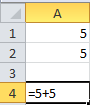 Самые простые математические функции это сложение, вычитание, умножение и деление. Для этого нам понадобится знак «+» и функция =СУММ. При написании формулы в ячейках Excel (Эксель) мы используем знак «=». Пример: в любой ячейке пишем =5+5, нажимаем Ввод и получаем результат. Программа посчитала за нас. Самые простые математические функции это сложение, вычитание, умножение и деление. Для этого нам понадобится знак «+» и функция =СУММ. При написании формулы в ячейках Excel (Эксель) мы используем знак «=». Пример: в любой ячейке пишем =5+5, нажимаем Ввод и получаем результат. Программа посчитала за нас.
Можно проделать это, используя связь ячеек. Пример: если в отдельной ячейке написать формулу =СУММ и выделить 2 ячейки с числами, мы получим их сумму.
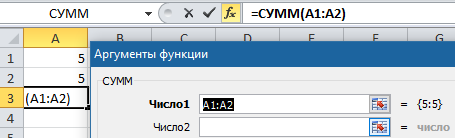 Таким образом, можно сложите все необходимые вам ячейки, с результатом в одной, в которой была вставлена формула. Использование формул упрощает работу с Excel, вам не нужно постоянно использовать форму =5+5, вы просто выделяете ячейки и нажимаете Enter. Выполнение данного примера можно сделать и со знаком «+». Таким образом, можно сложите все необходимые вам ячейки, с результатом в одной, в которой была вставлена формула. Использование формул упрощает работу с Excel, вам не нужно постоянно использовать форму =5+5, вы просто выделяете ячейки и нажимаете Enter. Выполнение данного примера можно сделать и со знаком «+».
Например: выбрав ячейку, в которой вы хотите увидеть результат сложения, начинаете писать формулу со знака равенства (=), выделяете первую ячейку с числом и соединяете со второй ячейкой знаком сложения (+).
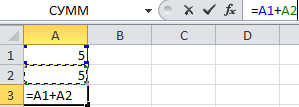
Нажав на ячейку с формулой, вы всегда можете проверить, числа из каких ячеек сложены тут. Также эта информация отображается в строке формул.
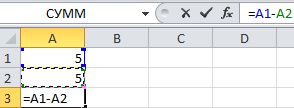
Функция вычисления производится таким же образом, как и сложение, но вместо знака «+» используют знак «-».
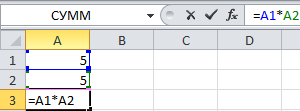
Умножение похоже на обе, вышеперечисленные функции. Только знака умножения выступает звездочка (*).
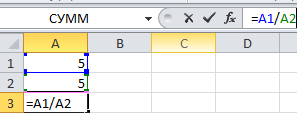
Деление похоже на умножение, здесь же, для создания формулы нам понадобится косая черта (/)
Рассмотрим следующий комплекс функций.
Начнем с функции МИН. Она используется для выявления наименьшего значения в строке или в столбике. Итак, нам понадобится небольшая таблица, где мы проверим на примере эту функцию.
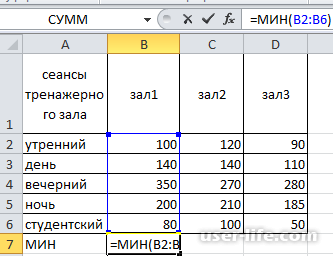
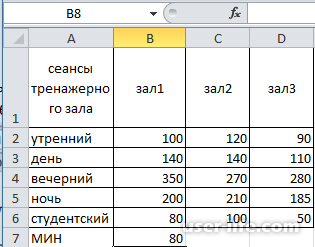
В ячейке пишем =МИН(выделяем диапазон чисел) и нажимаем Ввод
Из примера следует, что из списка стоимости абонементов в тренажерном зале минимальная – 80.
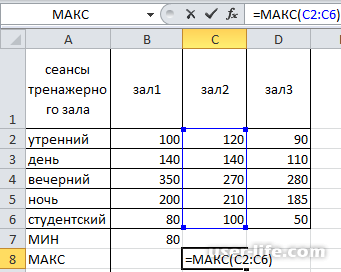
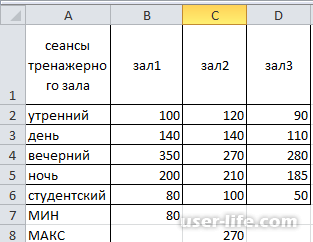
Функция МАКС выполняет противоположное действие, находит наибольшее значение в таблице.
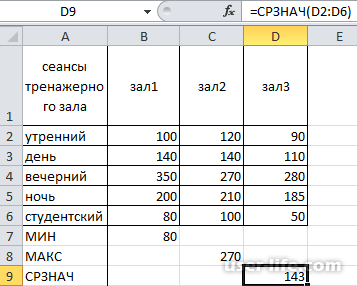
Функция =СРЗНАЧ выражает среднее значения в выделенном диапазоне чисел.
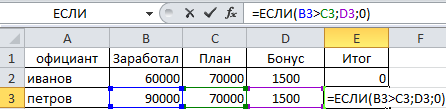
Функция ЕСЛИ часто является востребованной в любой сфере бизнеса. Рассмотрим пример с рестораном и планом продаж официанта. Допустим официанту ставиться план по продаже продукции на сумму 70000. В первом случае он не достиг этой отметки и заработал для заведения 60000. Сейчас мы узнаем, получит он бонус или нет.
В нужной ячейке пишем формулу =ЕСЛИ(B2>C2;D2;0), где знак «>» - означает «больше, чем», B2 – это заработанные официантом средства, С2 – план, D2 – бонус, если официант выполнил план и 0 – если не выполнил.

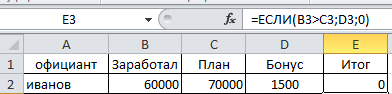
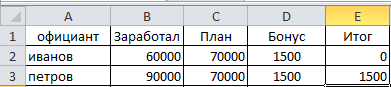
Во втором же случае, официант выполнил план и получил вознаграждение.
|