06:43 Как запаролить папку на компьютере | |
Как запаролить папку на компьютере
Как запаролить папку при помощи WinRARWinRAR – самый распространенный функциональный архиватор, которым пользуются большинство юзеров. Помимо архивирования и разархивирования, программа имеет возможность установки пароля на любой архив. Это как раз то, что нам и нужно. Если такой программы нет на Вашем компьютере, не беда, ведь ее запросто можно скачать в интернете, вбив в поисковике запрос «WinRAR». К примеру, есть папка «Мое», на которую нужно поставить пароль. Нажимаем по ней правой кнопкой мыши и выбираем Добавить в архив 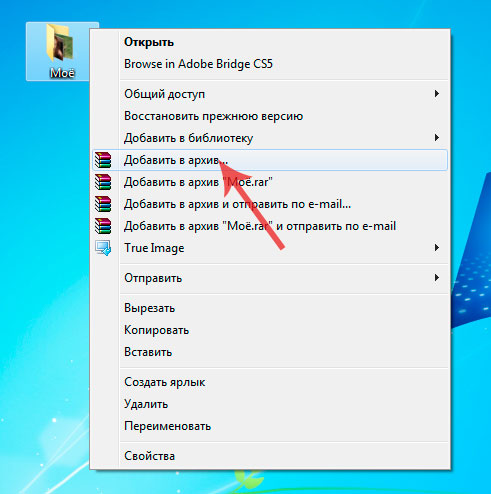 Находим вкладку Дополнительно и в ней выбирем пунктик Установить пароль 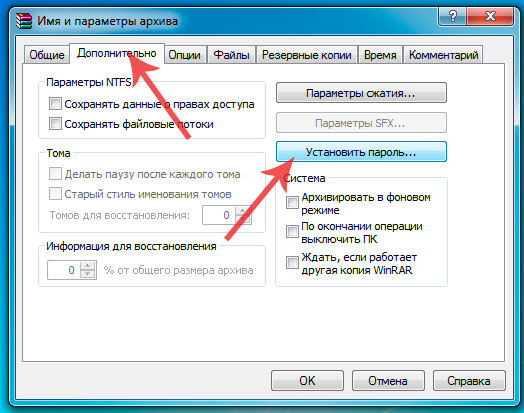 Тут придумываем пароль (укажите как можно больше символов) и нажимаем ОК, 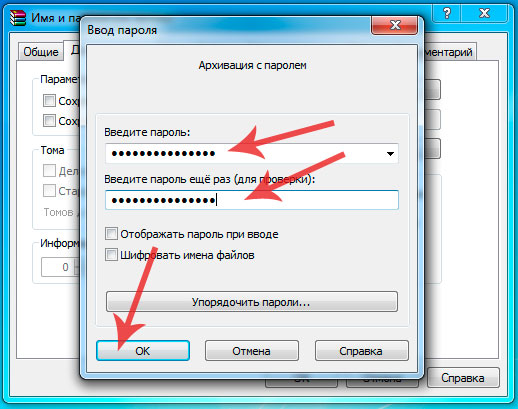 Все Ваши данные теперь запаролены. Теперь, если кто то увидит на Вашем компьютере такой арзив и захочет просмотреть содержимое, то при открытии файлов или при разархивировании выскочит такое окно, где нужно ввести пароль: 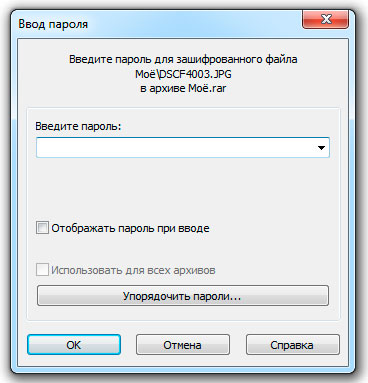 Если Вы открываете этот архив, то просто вводите пароль и жмете ОК Если же кто либо другой захочет просмотреть файлы архива, то не зная пароля, у него это не получится. Такой способ является легким, но малоэффективным, так как такой архив смогут легко скинуть на какой либо накопитель с последующим взломом пароля. К тому же его могут просто напросто удалить, не зная пароль.
Как установить пароль на папку с помощью утилиты Hide FoldersHide Folders - очень интересная, удобная, а самое главное простая программа для скрытия своих личных данных. Сразу скажу, что программа данная платная, однако если хорошенько порыться в сети, то можно найти ломаную версию, то есть вылеченную. Находим утилиту и скачиваем на компьютер. После того, как скачали устанавливаем программу. Открываем программу Hide Folders. Переходим во вкладку Список 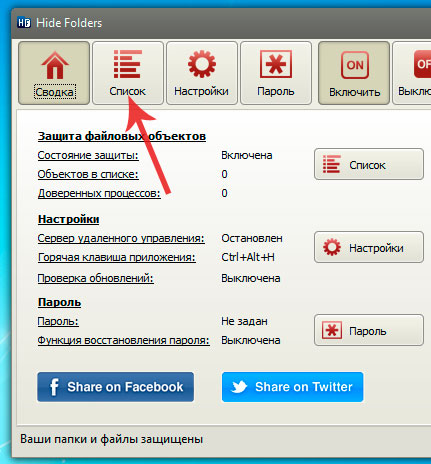 Находим кнопку Добавить и нажимаем на нее 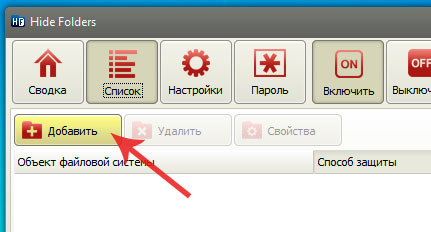 Здесь необходимо указать путь к папке, на которую хотим поставить пароль. Когда указали путь, нажимаем ОК. 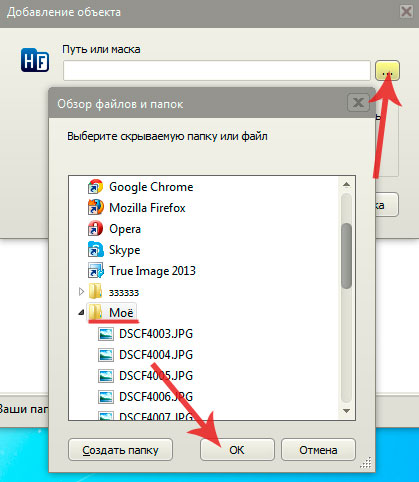 Теперь нажимаем правой кнопкой мыши по нашей выбранной папке и выбираем Свойства 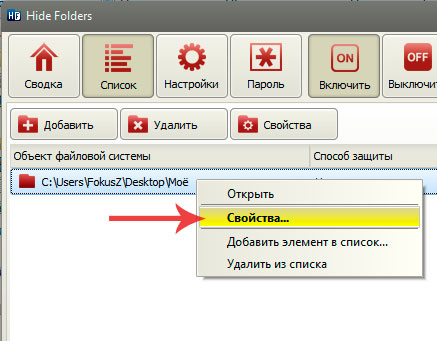 Здесь откроется окно, где можно указать метод защиты 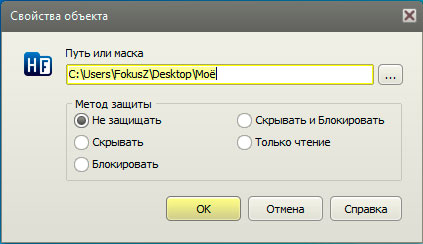 Рассмотрим каждый из методов: 1. Не защищать - я думаю здесь все и так ясно, папка не защищается и соответственно доступна для всех, а значит любой пользователь сможет делать с файлами все что захочет. 2. Скрывать - этот режим предусматривает полное скрытие папки. Если в винде включить отображение скрытых файлов, то все равно скрытой папки Вы не увидите, как и другие пользователи. Чтобы ее найти и открыть необходимо включить программу и нажать кнопку Выключить. Только тогда папка появится и будет доступна для всех. 3. Блокировать - в папку нельзя будет войти, но ее смогут видеть все пользователи. Чтобы можно было зайти в блокированную папку нужно так же зайти в программу и нажать кнопку Выключить. 4. Скрывать и блокировать - полное скрытие папки и ее блокировка. Никто ее не увидит и никто в нее не зайдет. 5. Только чтение - содержимое папки можно будет просматривать, однако изменить файлы не получится, будет выходить ошибка. Чтобы можно было изменять файлы, нужно зайти в программу и нажать кнопку Выключить. {banner_ssilki_tekst} Ставим пароль на папку. Перед тем как поставить пароль на папку, необходимо выбрать метод защиты. Теперь жмем кнопку Пароль 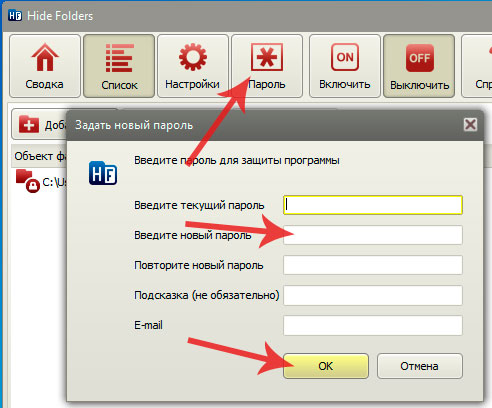 Здесь вводим нужный пароль. Теперь если войти в программу высветится окно воода пароля 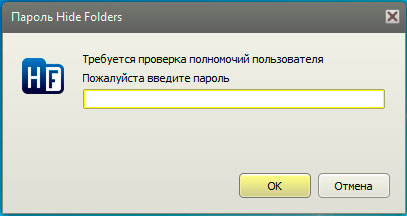 В общем программа мне лично очень нравится и поэтому я ее рекомендую Вам. Вот так вот без особых усилий можно поставить пароль на свои личные файлы. Если Вы используете какие либо другие программы для таких целей, можете написать в комментариях. На этом все! | |
|
| |

| Всего комментариев: 0 | |