Как восстановить историю браузера
Сделаем это на примере браузера Google Chrome.
Способ первый. Достаточно ввести в поисковую строку следующий адрес https://history.google.com/history/ и вы получите полный доступ к совершенных действий для пользователя, имеющего зарегистрирован аккаунт Google. Кстати здесь будет не только история просмотров, но и гораздо больше информации.
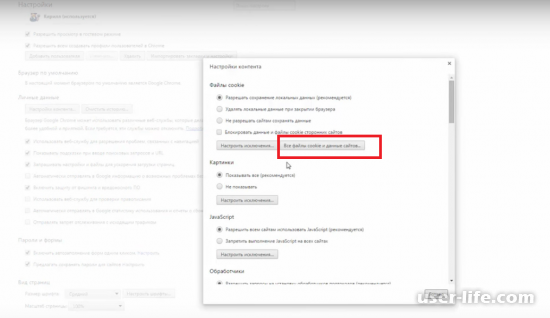
Способ второй на случай, когда Вы, а это ну очень большая редкость не имеете зарегистрированного аккаунта в Гоогл и никогда не регистрировались. Просмотр куки файлов. Заходим в настройки браузера (три параллельные черточки по праву в горе). Выбираем настройки, прокручиваем страницу вниз и переходим по ссылке показать все настройки (может быть показать дополнительные настройки или больше настроек). Далее выбираем настройки контента, а в нем «все данные куки и сайтов». И здесь весь список сайтов, которые мы посещали.
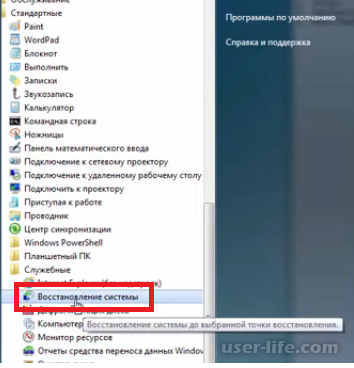
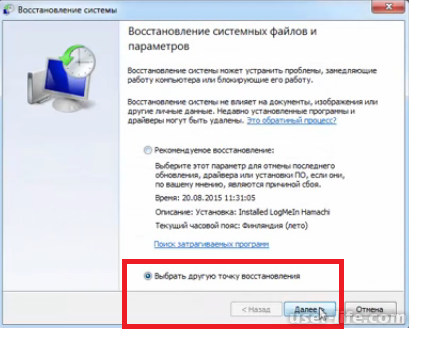
Вариант третий, если пользователь кроме истории почистил за собой куки. Можно воспользоваться инструментом восстановления системы. Нажимаем меню «Пуск» в нем меню «Стандартные» дальше переходим в «Служебные» и выбираем восстановления. Здесь достаточно восстановиться до момента очистки истории.
Вот такие три простые методы восстановления истории.
|