03:58 Как узнать ключ установленной Windows 7, 8.1, 10 универсальной программой | |
Как узнать ключ установленной Windows 7, 8.1, 10 универсальной программой
Как узнать ключ своей Windows 7, 8.1, 10 с программой WinNTSetupЕсть интересная программа под названием WinNTSetup, которая может творить шедевральные вещи. Среди множества интересных функций присутствует возможность просмотра ключа системы. Для этого скачиваем программу по адресу http://www.winntsetup.com/?page_id=5 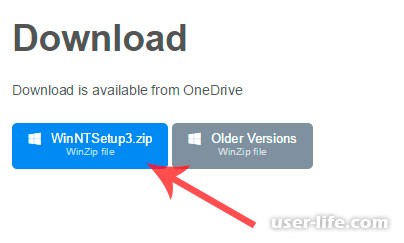 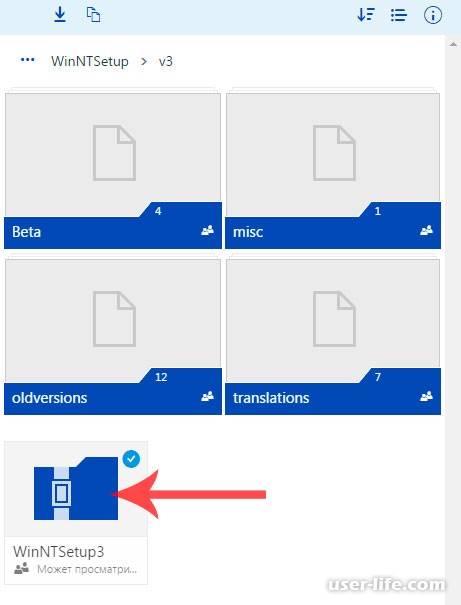 Скачается, разархивируем его и запускаем в зависимости от разрядности операционной системы, 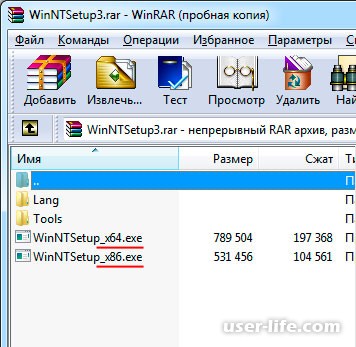 Выскочит такое окно, где мы согласимся, 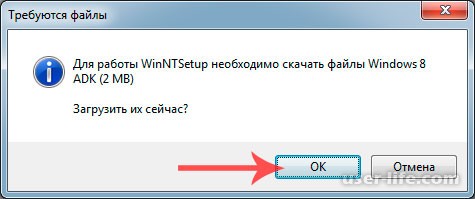  Откроется окно программы, нажимаем на кнопочку в левом верхнем углу, 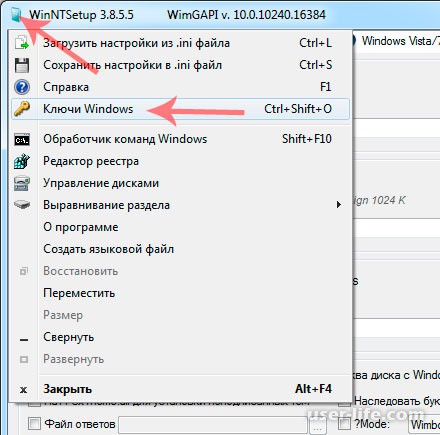 и выбираем пункт "Ключи виндовс". 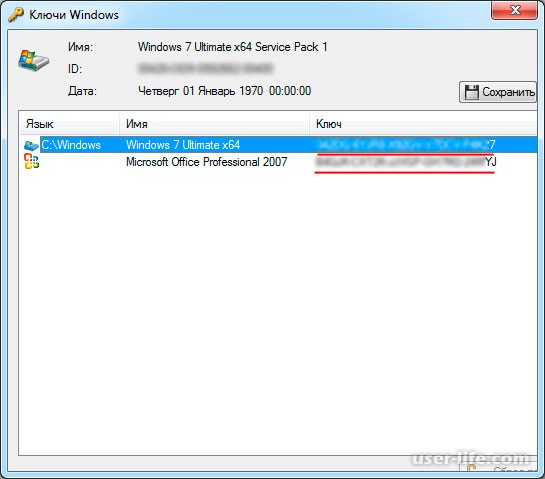 Откроется окно с ключами Вашей операционной системы и некоторых продуктов от Microsoft. {banner_ssilki_tekst}
Как узнать ключ своей Windows 7, 8.1, 10, когда компьютер не загружаетсяКогда ноутбук или компьютер не загружается, то в таком случае узнать ключ будет сложнее, чем в способе выше. Однако мы ведь не ищем легких путей, не так ли? Итак, для того, чтобы узнать ключ мы запустим компьютер с флешки AOMEI PE Builder и найдем все необходимые ключи. Кстати, использовать мы будем ту же программу WinNTSetup. Что нам нужно: - образ загрузочного диска Live CD AOMEI PE Builder https://yadi.sk/d/aJbfzd-2kH8Ke - программа здесь http://www.winsetupfromusb.com/downloads/ - любая флешка Первым делом качаем программу WinSetupFromUSB и устанавливаем ее. Подробно я описывал этот процесс здесь. Далее вставляем флешку и приступаем к созданию загрузочного накопителя. Откроем WinSetupFromUSB и настраиваем все как на скрине ниже, 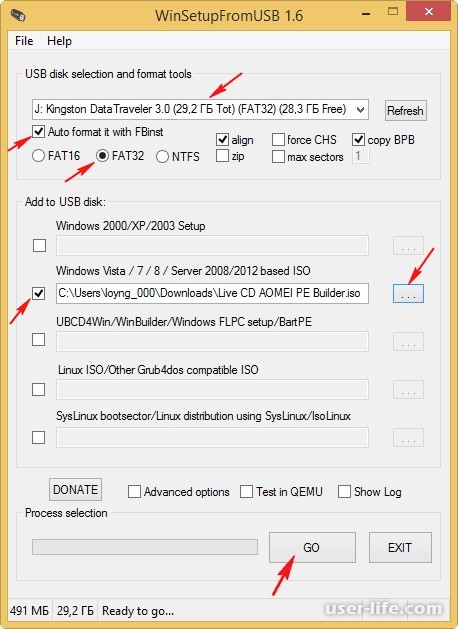  Когда флешка будет готова, загружаем компьютер с нее. Для этого перейдем в Boot Menu и выберем нашу флешку, 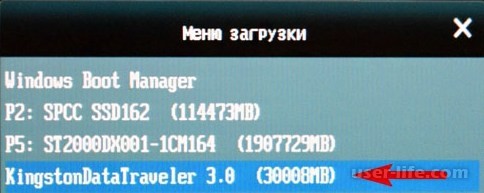 Ввод  Выберем Live CD AOMEI PE Builder благодаря стрелкам, 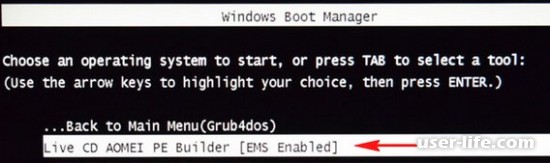 ОК 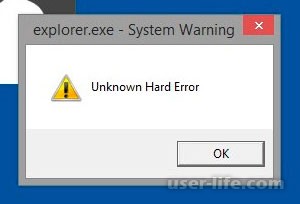 Загрузится рабочий стол загрузочного накопителя, где на нужна папка WinNTSetup 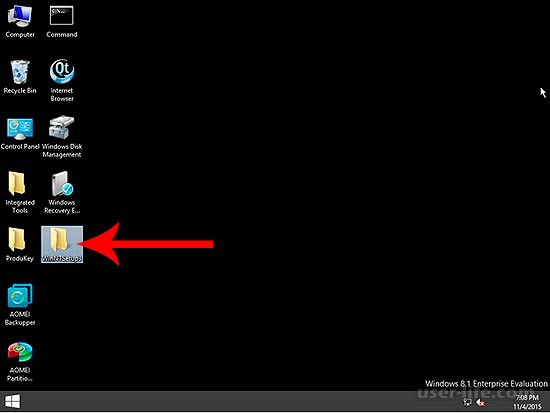 В зависимости от разрядности Вашей системы запускаем соответствующий исполняемый файл, 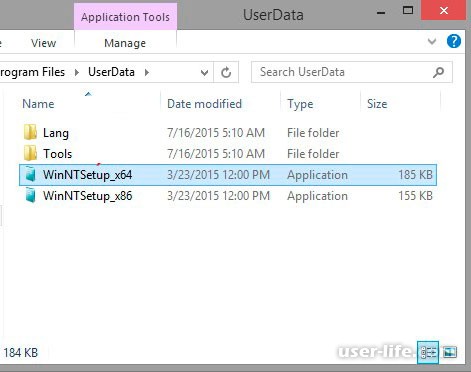 Теперь опять же жмем на кнопку расположенную в левом верхнем углу 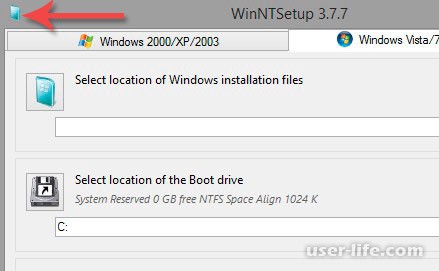 Выберем из все пунктов «Offline Windows» 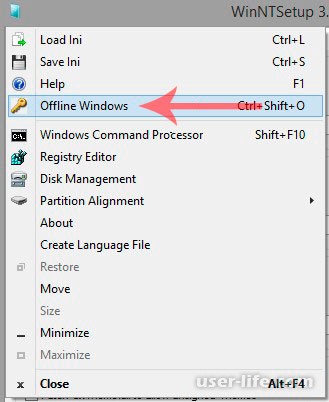 Подождем и нам выдаст в итоге ключ операционной системы Windows. На этом все, друзья. Надеюсь все было понятно! | |
|
| |
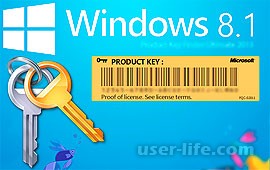 Всем привет! Как то я уже писал статью о том, как узнать ключ установленной операционной системы Windows с помощью программы ProduKey. Сегодня же мы рассмотрим еще один способ, он будет универсальным, так как узнать ключ системы можно будет даже в случае, если не запускается Windows. Такой ключ будет особенно нужен для переустановки Windows 7, Windows 8 или Windows 10, если Вы используете лицензионную операционную систему.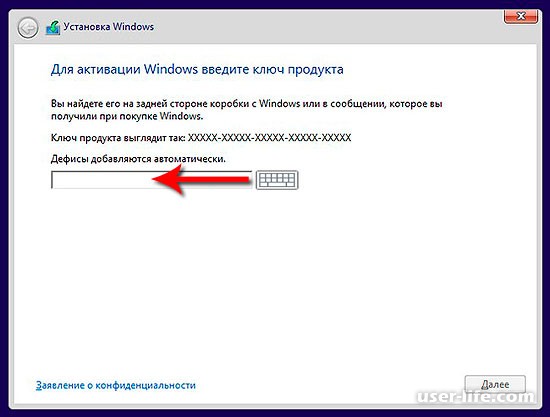
| Всего комментариев: 0 | |