Как увеличить масштаб страницы в браузере
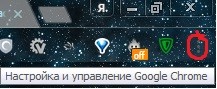
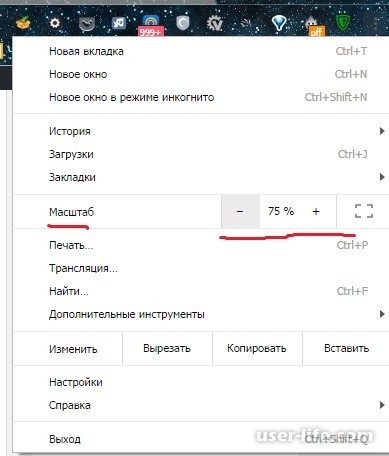
2. В появившемся окне ищите пункт Масштаб и справа от него будут кнопки регулировки масштаба («+» и «–»). Отображается, какой сейчас масштаб, в процентном выражении. Третья кнопка, четыре уголка образующие прямоугольник – это переход в полноэкранный режим.
Браузер Opera
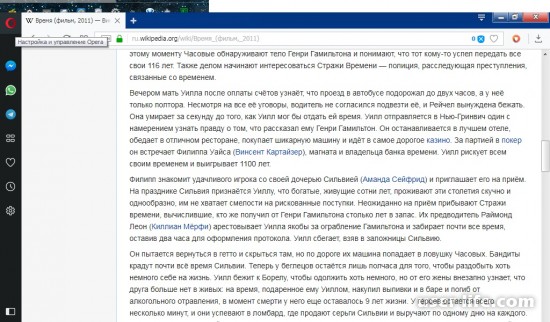
1. Аналогично, как и в браузере Chrome. Кнопка Настройки и управление (по виду – значок браузера Опера) находится в правом верхнем углу. Нажимаете на неё;
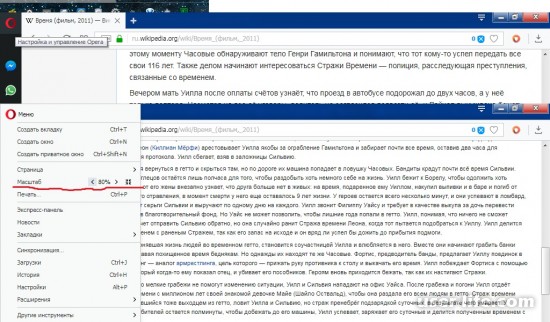
2. В выпадающем меню нас интересует пункт Масштаб и справа от него будут кнопки настройки масштаба («+» и «–»). Третья кнопка, четыре взаимно направленные стрелочки – это сброс масштаба до значений, установленных по умолчанию.
Браузер Internet Explorer (IE)
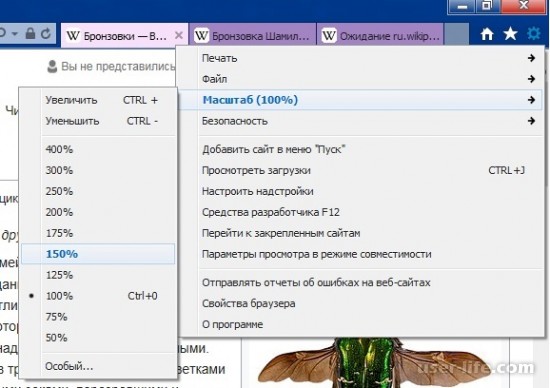
1. В верхнем правом углу браузера находите значок шестеренки, клацаете по нему. Появляется список, в котором нужно найти и выбрать Масштаб;
2. Из второго списка выбираете нужный Вам масштаб либо нажимаете на вариант «Особый..» и в появившемся окне задаете желаемый масштаб в %.
Браузер Mozilla Firefox
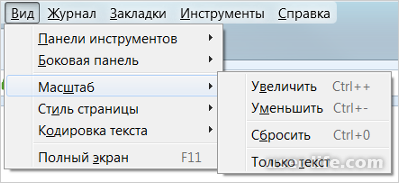
1. Вариант №1 – нажимаете Alt на клавиатуре. Далее в верхнем меню переходите Вид -> Масштаб. После этого выбираете, что Вам нужно – увеличить, уменьшить или сбросить масштаб. Если поставить галочку Только текст, то все изменения масштаба будет отражаться только на тексте.
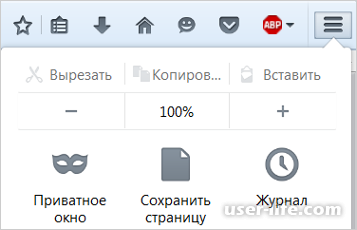
2. Вариант №2 – открываете меню сверху справа (значок - три горизонтальные линии). В нем видите кнопки «+» и «-» , которыми можно настраивать масштаб страницы.
Универсальные способы регулировки с помощью горячих клавиш
Один из самых быстрых и удобных способов. Есть вариант с использованием мыши и без неё.
Вариант с использованием мыши, в которой есть колесико
Нажимаете одновременно Ctrl на клавиатуре и крутите колесико на мыши. Крутите колесико в одну строну, масштаб будет увеличиваться, крутите в другую – уменьшается.
Вариант без мыши, например, для владельцев ноутбуков
Если у Вас Windows, Linux, Chrome OS, для этого одновременно нажимаете:
• Ctrl и клавишу «+», если хотите увеличить масштаб
• Ctrl и клавишу «-», если хотите уменьшить масштаб
• Ctrl и клавишу «0», если хотите сбросить настройки масштаба до стандартных
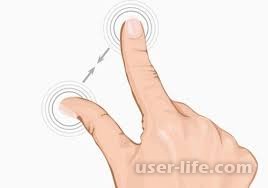
Также некоторые ноутбуки оснащены тачпадом, который позволяет регулировать масштаб страниц, как на сенсорных смартфонах. Для этого два пальца на тачпаде или сводят друг к другу или разводят (уменьшая или увеличивая масштаб, соответственно).
Если же Mac, то сразу нажимаете такие кнопки:
• ⌘ и клавишу «+», если хотите увеличить масштаб
• ⌘ и клавишу «-», если хотите уменьшить масштаб
Можно нажимать сначала одну клавишу, а потом другую – главное не отпускать первую.
Также можно использовать полноэкранный режим. Для входа и выхода из него нажимаете клавишу F11 на клавиатуре.
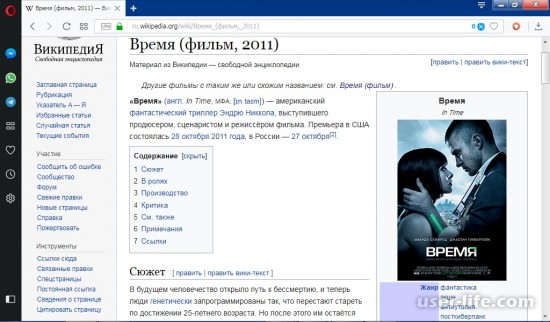
Результат нажатия, на примере браузера Opera.
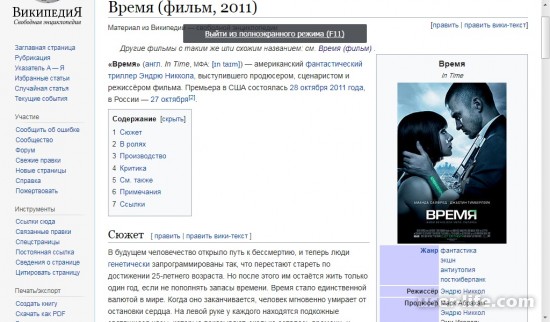
|