Таймер выключения компьютера
 Добрый день, дорогие читатели! Мы с Вами являемся свидетелями такого технологического прорыва, когда большинство необходимых операций делает современная техника, при этом наши с Вами действия минимальны. Сегодня во многих бытовых приборах присутствуют таймер отключения. К примеру, взять кухонный духовой шкаф, который оснащен таймером: уложите выпечку, выставите нужное время на таймере и занимайтесь другими своими делами. Это же гениально, ведь мы экономим свое личное время. Компьютером пользуются практически повседневно, поэтому иногда возникает потребность в установке таймера выключения и на нем. Добрый день, дорогие читатели! Мы с Вами являемся свидетелями такого технологического прорыва, когда большинство необходимых операций делает современная техника, при этом наши с Вами действия минимальны. Сегодня во многих бытовых приборах присутствуют таймер отключения. К примеру, взять кухонный духовой шкаф, который оснащен таймером: уложите выпечку, выставите нужное время на таймере и занимайтесь другими своими делами. Это же гениально, ведь мы экономим свое личное время. Компьютером пользуются практически повседневно, поэтому иногда возникает потребность в установке таймера выключения и на нем.
Для чего это нужно? Приведу пример: Вы поставили на скачивание какой либо файл (фильм, игру или пр.), однако у Вас нет времени ждать, чтобы по завершению загрузки выключить компьютер. Другой пример: решили Вы заснуть под фильм, на 20 минуте Вам это удалось, но компьютер ведь будет работать до утра. А значит киловатты при этом будут считаться. Это все можно исправить, воспользовавшись таймером выключения. Как установить таймер на Windows 10?
Я рассмотрю два способа автоматического выключения компьютера. Данные способы подойдут не только на Windows 10, но и на "восьмерке" и "семерке". Первый предусматривает возможность отключения ПК стандартными средствами операционной системы, второй - с использованием сторонних специальных утилит.
Первый способ. Активируем таймер стандартными функциями Windows.
Для этого нажимаем комбинацию клавиш Win+R, чтобы открылось окно "Выполнить" и вбиваем команду shutdown -s -f -t 1800. Важно: вбивайте эту команду с пробелами как Вы видите.
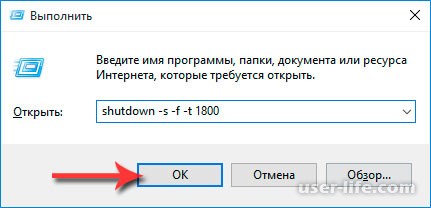
1800 это время в секундах, после которого компьютер отключится, то есть 30 минут. Если хотите выключить ПК через 1 час, то вбейте число 3600. После этого появится уведомление в правой части панели задач "Ваш сеанс будет завершен...".

Однако бывают случаи когда потребность в автоматическом отключении ПК исчерпывается. Как отменить отключение при использовании данного способа? Очень просто: опять нажмите Win+R и в строке вбейте команду shutdown -a.
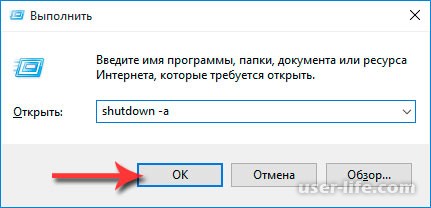
Опять видим уведомление в правой части панели задач о том, что выход из системы отменен.

Вот он такой простой первый способ.
{banner_ssilki_tekst}
Второй способ. Использование сторонних программ для автоматического отключения ПК.
Первая программа, которую я рекомендую, это Таймер выключения 2.5 (OFFTimer). Могу сказать, что утилита очень удобная и по объему занимает всего ничего. Выглядит он так:
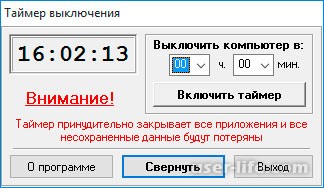
Установки данная утилита не требует. Просто запускаем, выставляем время отключения компьютера и нажимаем кнопку "Свернуть".
Вторая программа называется Power Off. Также не требует установки, и весит копейки. Просто запускаем исполняющий файл (а он всего один). Выглядит вот так:
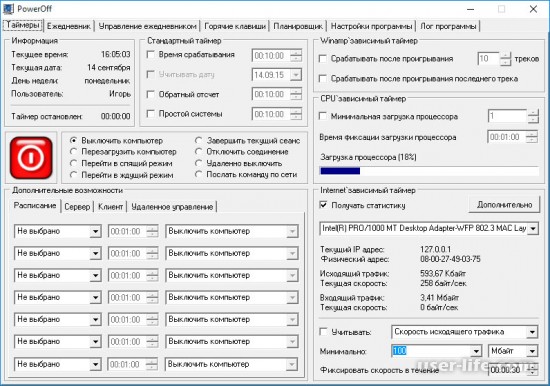
Я думаю разобраться в нем не составит труда, тем более таймер полностью на русском. Хорош Power Off тем, что в нем присутствуют множество настроек, которые необходимы в том или ином случае, а самое главное понятные.
На данный момент программ для автоматического отключения компьютера очень много. Однако я описал самую простую и самую функциональную утилиты. Скачать Вы их сможете запросто, вбив название программы и слово "скачать" в любой поисковой машине. Теперь Вы знаете как установить таймер на свой компьютер. На этом все, спасибо за внимание!
|