Как удалить почту на Яндексе (Yandex) навсегда
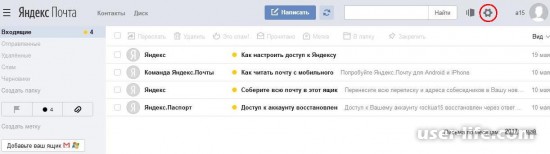
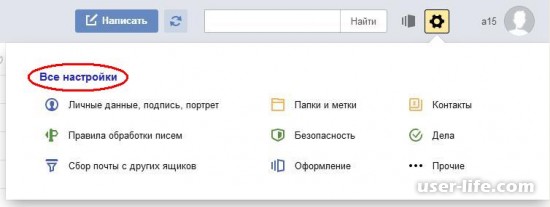
3. В выпадающем меню выберите пункт «Все настройки».
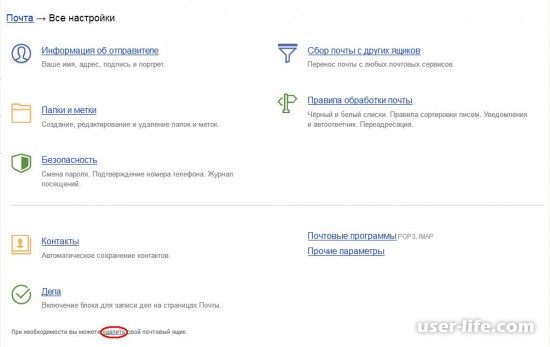
4. В нижней части нового окна настроек, в сообщении «При необходимости вы можете удалить свой почтовый ящик», кликните по активной ссылке «удалить».
5. После этого в окне «Яндекс Паспорт» вам будет предложено ознакомиться с информационным сообщением о последствиях удаления почтового ящика. Далее вам будет предложено ответить на контрольный вопрос и если ответ будет правильный, то появится поле «Введите пароль от аккаунта». Введите пароль и подтвердите свое намерение, нажав на кнопку «Удалить почтовый ящик».
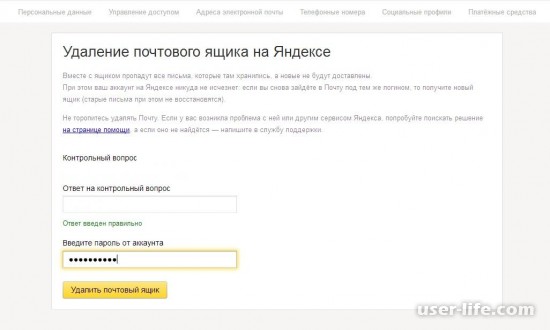
Процедура удаления почтового ящика Яндекс будет завершена.
Однако если вы внимательно ознакомились с информационным сообщением в предыдущем окне «Яндекс Паспорт», то обратили внимание, что «При этом ваш аккаунт на Яндексе никуда не исчезнет: если вы снова зайдете в Почту под тем же логином, то получите новый ящик (старые письма при этом не восстановятся)».
Чтобы безвозвратно удалить ваш аккаунт и соответственно почтовый ящик, понадобится выполнить дополнительные операции.
1. В окне «Все настройки», в нижней левой части, кликнуть по кнопке «Указать свои данные».
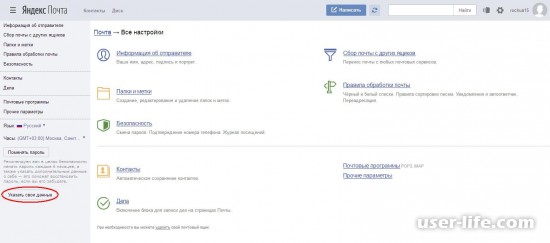
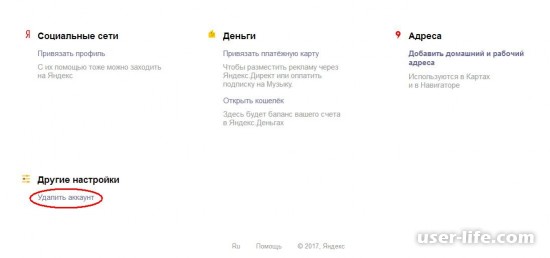
2. В следующем окне «Яндекс Паспорт» на закладке «Персональные данные» в блоке «Другие настройки» кликнуть по ссылке «Удалить аккаунт».
3. В окне «Паспорт» снова будет предложено ознакомиться с информационным сообщением. В данном случае удаление аккаунта повлечет за собой удаление всех ваших активных сервисов, в том числе и почтовых ящиков. Далее вам будет предложено ответить на контрольный вопрос, ввести пароль и контрольные символы с картинки, после чего нажать на кнопку «Удалить аккаунт».
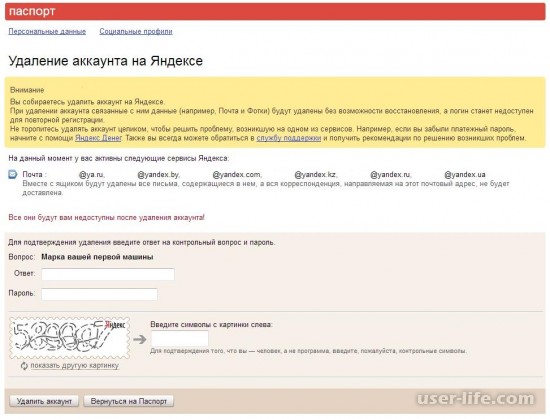
Процедура безвозвратного удаления аккаунта Яндекс завершена.
|