23:28 Как удалить драйвера видеокарты AMD | |
Как удалить драйвера видеокарты AMD
Как правильно удалить драйвера видеокарты AMDПроблемы бывают разные, после которых возникает необходимость удаления драйверов видеокарты.. Может быть, Вы использовали неофициальную сборку драйверов, из-за чего возникают ошибки, либо же Ваша система повидала множество различных игр, некоторые из которых могут модифицировать драйвера видеокарты. Также трудности могут возникать после замены видеокарты, ведь сперва необходимо удалить старые драйвера, а уже потом установить новые на новое оборудование. Еще бывают случаи, когда используются неофициальные сборки операционной системы, при этом случаются различные неприятности с драйверами. Когда мы разобрались, какие бывают проблемы, можно перейти собственно к удалению драйверов видеокарты AMD. 1-й способ удаления драйвера видеокарты AMD Это самый простой способ удаления драйверов на видеокарту, и Вы в этом сейчас убедитесь. Переходим в Пуск – Панель управления – Удаление программы 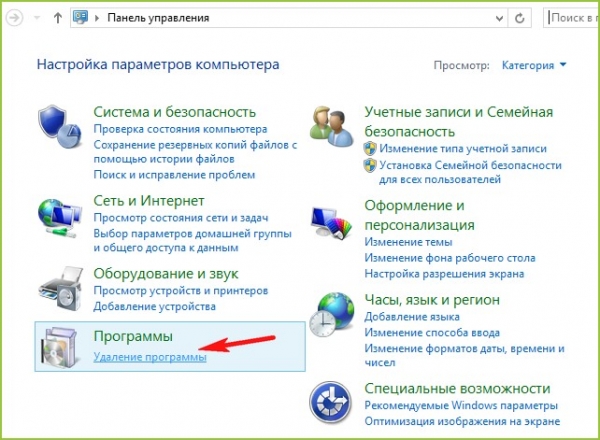 Выбираем левой кнопкой мыши AMD Catalyst Install и выбираем кнопку Изменить 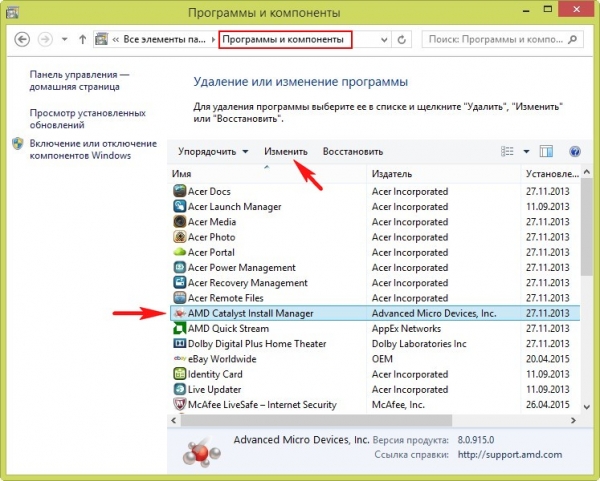 Далее 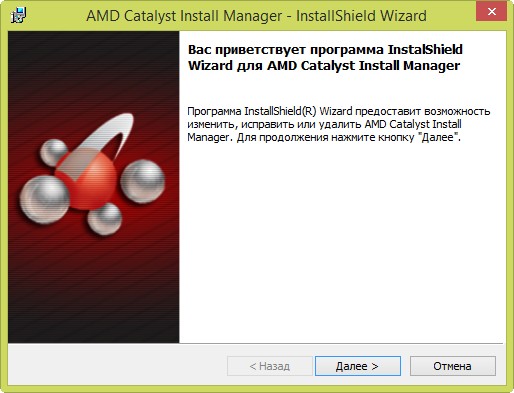 Здесь нужно отметить галочкой пунктик «удаление всех программных компонентов…» и нажимаем Далее (теперь произойдет полная деинсталляция драйверов видеопроцессора). 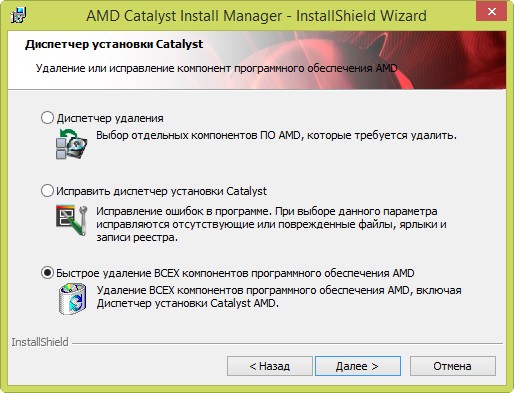 2-й способ удаления драйвера видеокарты AMD Тут нам необходимо скачать специальную утилиту, которая поможет нам удалить драйвер видеокарты. Эта программа называется Display Driver Uninstaller. Перед тем как начать создайте обязательно точку восстановления (на всякий случай). Думаю, как скачать у Вас не возникнет трудностей. {banner_ssilki_tekst} Далее когда все файлы программы разархивированы, ищем исполняемый файл с именем Display Driver Uninstaller.exe, однако его необходимо запустить в безопасном режиме. Как попасть в безопасный режим: Жмем Пуск и вписуем в поисковой строке msconfig 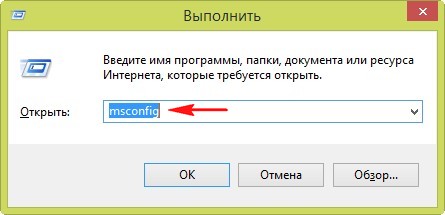 Тут выбираем категорию Загрузка, активируем пунктик Безопасный режим, нажимаем Применить, ОК и перезагружаем систему 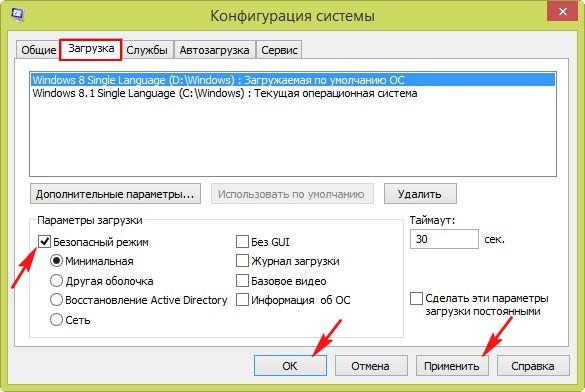 Система войдет в Безопасный режим. 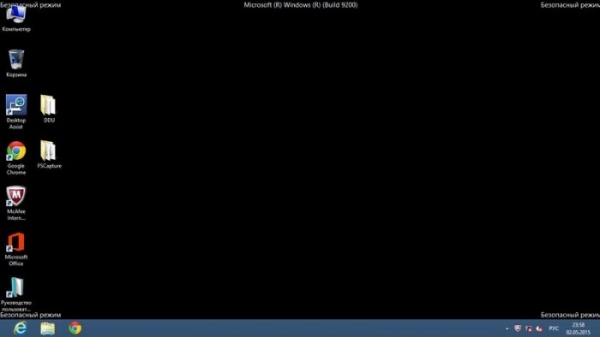 Далее заходим в Диспетчер устройств заходим в Видеоадаптеры и видим нашу видеокарту 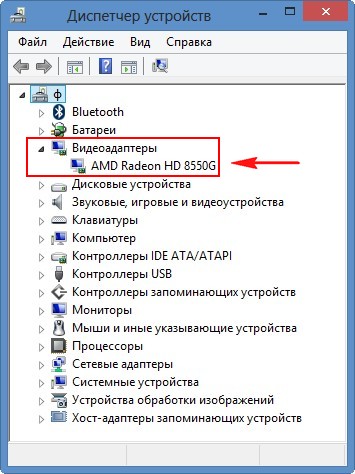 Далее запустим программу Display Driver Uninstaller. В появившемся окошке настроим русский язык, и выбираем драйвер AMD, после этого нажимаем на кнопку «Удалить и перезагрузить» 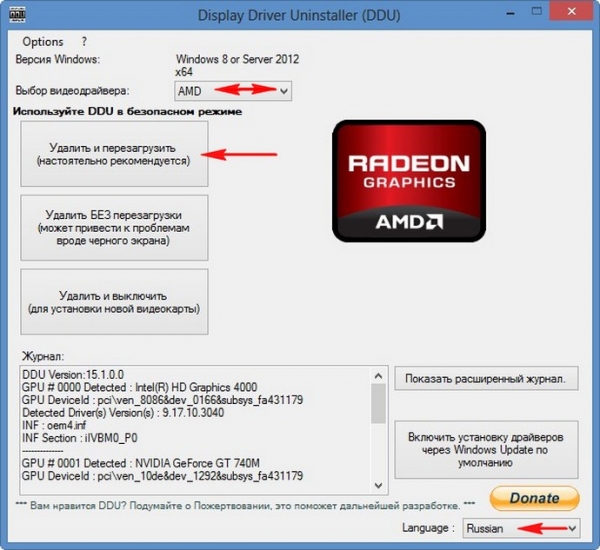 Осуществляется перезагрузка Заходим в наш Диспетчер устройств и наблюдаем, что драйвер на необходимую видеокарту отсутствует. 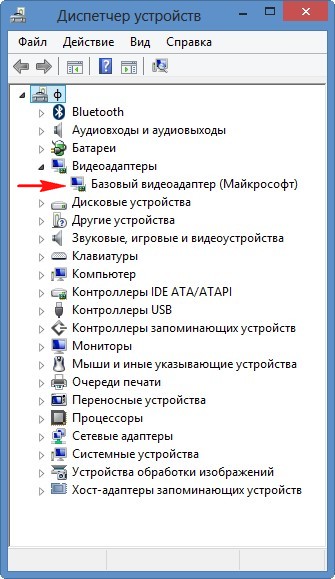 Не забудьте убрать галочку с пункта Безопасный режим в msconfig (выше я рассказывал, как вызывается это окно), после чего нажимаем Применить и Ок. 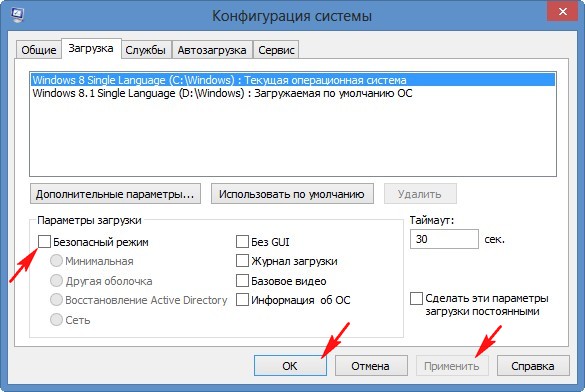 Теперь перезагружаем систему, и после можно приступать к установке новых драйверов на видеокарту. Как установить драйвера я уже писал здесь. На этом все, пробуйте, если есть у Вас свои методы удаления драйверов видеокарты, пишите в комментариях, я думаю, всем будет интересно. | |
|
| |
| Всего комментариев: 0 | |