04:09 Как удалить баннер вымогатель с рабочего стола? Способ 2-й | |
Как удалить баннер вымогатель с рабочего стола? Способ 2-й
Убираем вредоносный баннер с рабочего столаВ большинстве случаев при заражении компьютера вирусом вымогателем можно загрузиться в безопасном режиме, нажав при старте компьютера клавишу F8 и выбрав пункт «Безопасный режим». А уже в этом режиме попытаться найти и удалить вредоносную программу. Но такой способ не всегда может помочь. Поэтому давайте воспользуемся специальным загрузочным диском Kaspersky Rescue Disk. {banner_ssilki_tekst} Первым делом с рабочего компьютера идем на страницу https://support.kaspersky.ru/viruses/rescuedisk и скачиваем образ программы для восстановления системы, 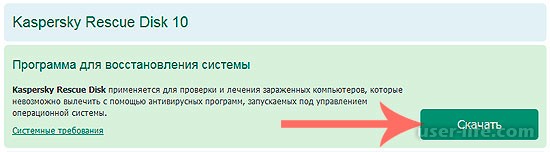 Далее этот образ необходимо записать на чистый диск CD. Как записать ISO образ на диск я уже писал в этой статье. После вставляем диск в зараженный компьютер, перезагружаем его, входим в Boot Menu и выбираем наш привод для загрузки компьютера с компакт-диска. Когда загрузится Kaspersky Rescue Disk, выбираем язык, 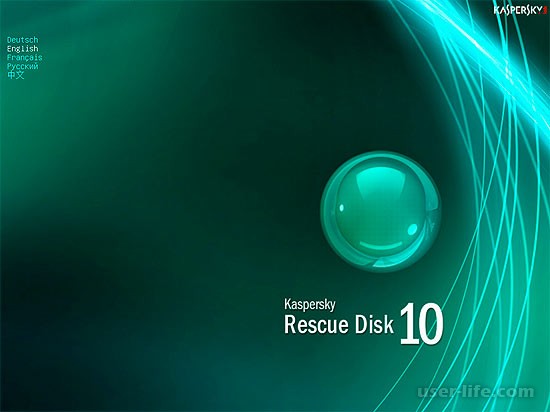 Далее нам предстоит принять лицензионное соглашение, иначе мы не сможем использовать возможности диска восстановления. Жмем «1», 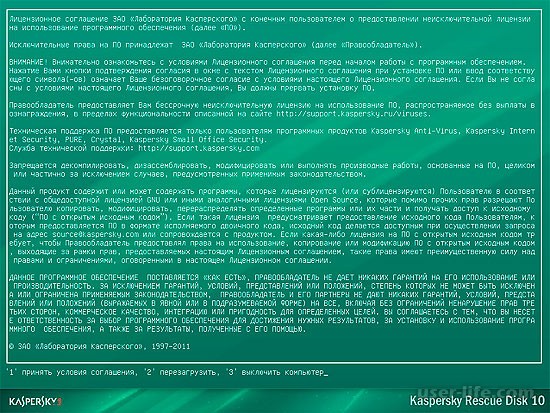 На следующем этапе выбираем первый пункт и жмем Ввод, 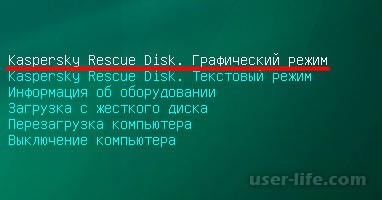 Немного подождем пока загрузятся все необходимые инструменты.  Когда графическая оболочка Kaspersky загрузится, мы увидим похожую картину, 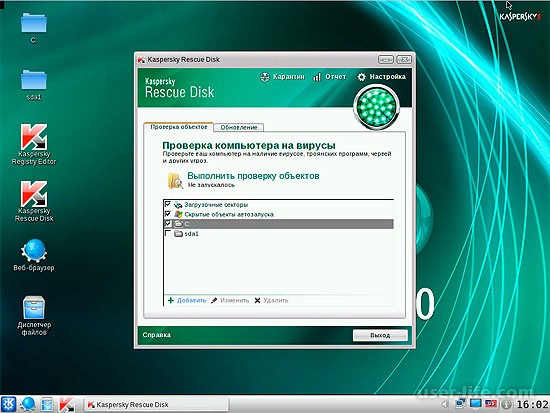 Так, как нас интересует быстрая разблокировка операционной системы, отмечаем галки напротив пунктов «Загрузочные сектора», «Скрытые объекты автозагрузки», «С» и жмем кнопку «Выполнить проверку». 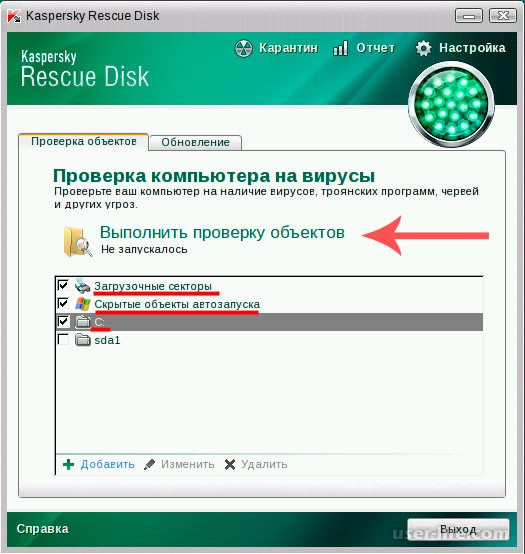 После проверки компьютера на вирусы появится отчет, который можно подробно просмотреть. Скорее всего загрузочный диск найдет вредоносное ПО и удалит его. Далее нажимаем кнопку «Выход» и выключаем компьютер. Теперь вытаскиваем диск из привода и включаем ПК. После таких действий Вы попадете на свой привычный Рабочий стол. Вот так вот не сложно можно удалить баннер с рабочего стола. Если Вам понравилась или не понравилась статья - прошу оценить ее ниже! | |
|
| |
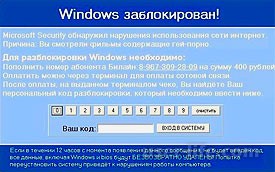 Всем привет! Если, включив свой компьютер, Вы обнаружили сообщение о том, что операционная система Windows заблокирована и необходимо отправить 5000 условных единиц на определенный счет для разблокировки рабочего стола, то Вы поймали так называемый баннер-вымогатель. Ни в коем случае не отправляйте деньги злоумышленникам, так как гарантии, что они пришлют код активации нет никакой. Каким бы не был устрашающим текст в баннере, не видитесь на это! Цель создателей такого вируса - запугать Вас, чтобы Вы быстро отправили деньжат им на счет. Сегодня мы с Вами разберем, как удалить баннер с рабочего стола абсолютно бесплатно.
| Всего комментариев: 0 | |