Как убрать браузер по умолчанию
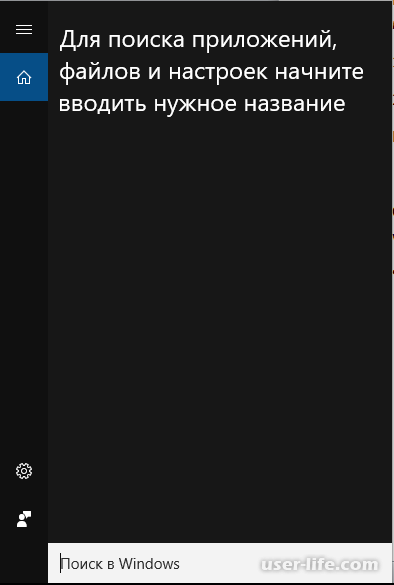
Теперь вводим: Программы по умолчанию
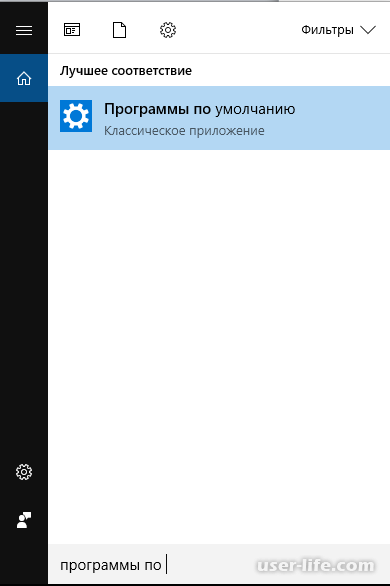
Выбираем «Программы по умолчанию», после чего у вас откроются программы, где вы увидите всё программное обеспечение, установленное по умолчанию.
2 способ
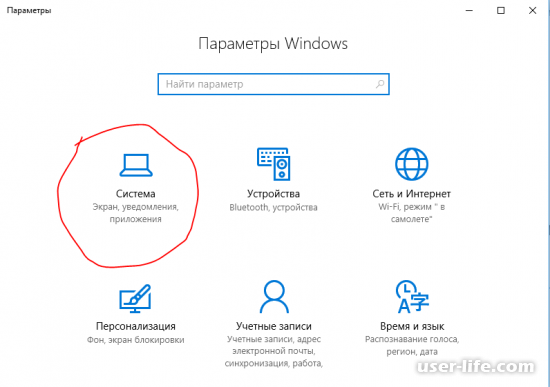
Если же все-таки у вас не получилось открыть через командную строку, то вы можете открыть по пути. Для этого нужно открыть панель управления и выбрать «Система».
После чего, нужно выбрать «Приложения по умолчанию»
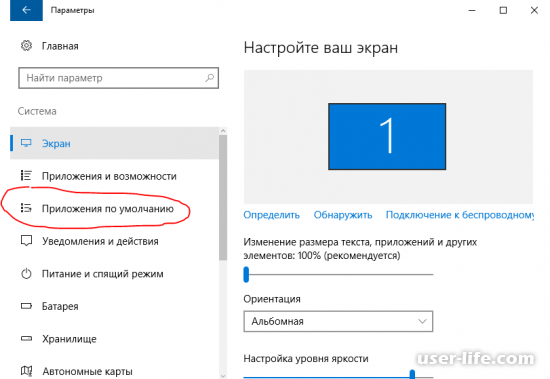
И у вас откроются нужные параметры(«Приложения по умолчанию»)
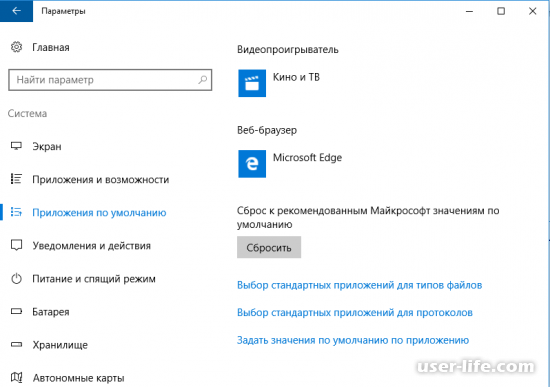
Итак, теперь, когда вы открыли данные параметры, вы уже можете менять браузер, установленный по умолчанию, на браузер нужный вам! Для этого нужно найти надпись «Веб-браузер» (должна находиться в самом низу), нажать на браузер, выбранный под этой надписью, и выбрать нужный вам браузер.
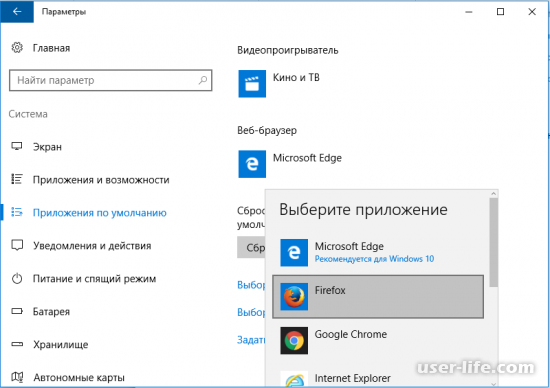
Всё! После того как вы нажали на нужный вам браузер он установлен по умолчанию!
Так же можно изменить браузер по-другому. Данная замена будет происходить именно через нужный вам браузер(Действия показаны на примере браузера Opera, однако, действия похожи во всех Web-браузерах).
Для этого открываем нужный нам браузер и заходим в его настройки.
|