03:39 Как создать загрузочную флешку Windows 10 (WinSetupFromUSB) | |
Как создать загрузочную флешку Windows 10 (WinSetupFromUSB)
Создаем загрузочную флешку Windows 10Сперва нам необходимо скачать программу с оф. сайта http://www.winsetupfromusb.com/downloads/ 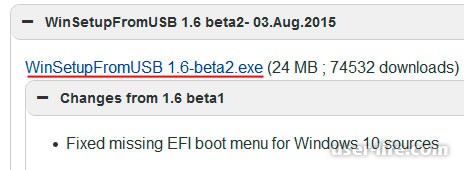 Если у Вас 64-х разрядная система, то нужно запустить файл WinSetupFromUSB_1-6_x64.exe. Как узнать разрядность я уже описывал. 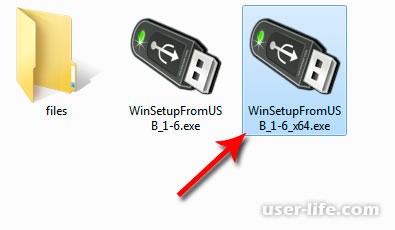 {banner_ssilki_tekst} Вот как выглядит программа, 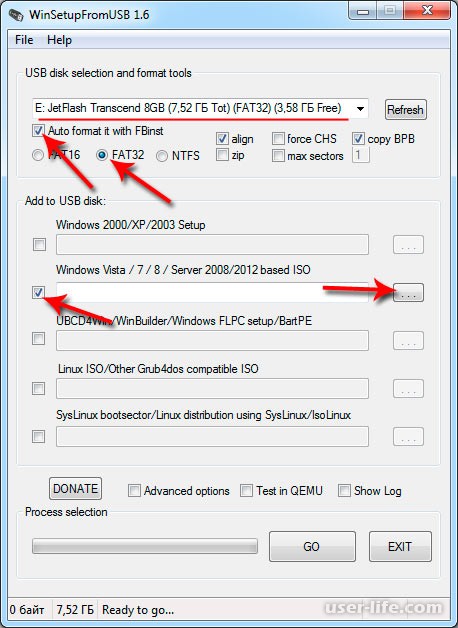 Когда окно программы открылось, здесь внесем такие настройки: - отмечаем птичку на Auto format it with FBinst и выбираем FAT32; - теперь поставим галку возле пункта Vista/7/8/Server 2008/2012 based ISO и рядом нажмем кнопку, после чего необходимо будет указать путь к образу ОС Windows 10 (если не знаете где скачать Windows 10, то читайте эту статью). 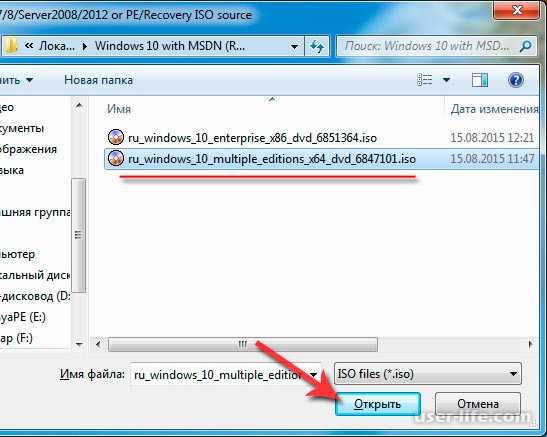 Нажмем теперь кнопку GO, и далее соглашаемся, нажимая во всплывающих окнах «Да», 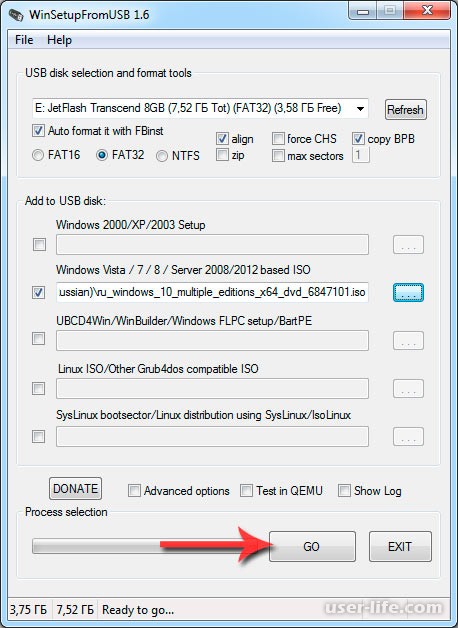 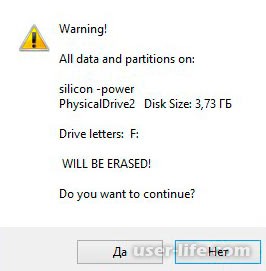 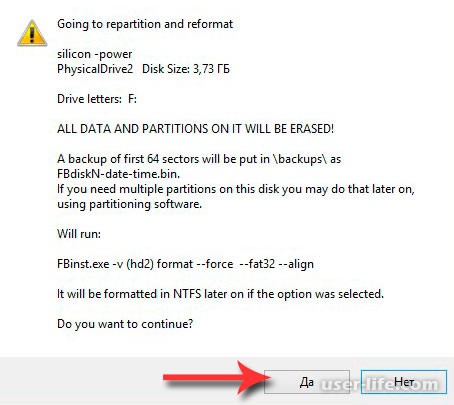 На этом этапе программа начнет создавать загрузочную флешку Windows 10. Когда процесс создания загрузочного накопителя завершится, нажмем кнопку ОК. Вот и все, теперь Ваша флешка готова к установке операционной системы Windows 10 на ПК. | |
|
| |
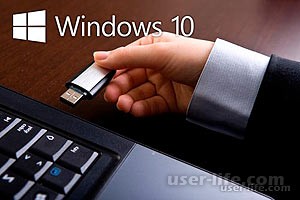 Приветствую всех! Как то я писал в статье о программе WinSetupFromUSB, где была поставлена цель создать загрузочную флешку с операционной системой Windows 7. Данная утилита очень полезная, и может создать как флешку с одной ОС, так и мультизагрузочную с несколькими образами разных систем. На днях на сайте разработчика этой удивительной программы появилась свежая версия -1-6-beta2, которая способна стабильнее работать с ISO-образом ОС Windows 10. Теперь можно создать загрузочную флешку Windows 10 для последующей установки на диски MBR и GPT.
| Всего комментариев: 0 | |