Как создать загрузочную флешку Windows 10 UEFI
 Всем привет! Если Вы хотите создать загрузочную флешку с операционной системой Windows 10, то данная статья для Вас! Новая система является кросплатформенной, так как подойдет, как на персональный компьютер, так и на планшетную Windows RT. Microsoft сделала реально масштабную работу при создании Windows 10, внедрив в свое детище пожелания пользователей. Всем привет! Если Вы хотите создать загрузочную флешку с операционной системой Windows 10, то данная статья для Вас! Новая система является кросплатформенной, так как подойдет, как на персональный компьютер, так и на планшетную Windows RT. Microsoft сделала реально масштабную работу при создании Windows 10, внедрив в свое детище пожелания пользователей.
Требования Windows 10 к «железу» такие же, как и в «восьмерке», то есть если у Вас стоит Windows 8 и нормально работает, то десятая система будет работать не хуже. С этим разобрались. Теперь поговорим о способе установки новой системы. Если Вы используете Windows 7 или 8, то с помощью инструмента Get Windows можно обновить свою систему до последней «десятки», при этом все действия будут происходить в автоматическом режиме.
Но не всем нравится такой способ установки Windows 10, в том числе и мне. Я предпочитаю «чистую» установку системы. Такой способ установки Windows имеет целый ряд преимуществ, в том числе и отсутствие ошибок предыдущей операционки. Поэтому мы с Вами остановимся именно на чистой установке, кстати, можете прочитать мою статью как установить Windows 10. Однако, сперва, нужно создать загрузочную флешку, чтобы можно было с нее загрузиться и установить Windows.
Сейчас, на новых персональных компьютерах используется вместо BIOS новый интерфейс UEFI, и поэтому если Вы запишите образ системы на флешку стандартными методами, то при установке могут возникнуть ошибки. Чтобы при установке Windows 10 не было таких ошибок, я советую использовать программу Rufus, которая предназначена для создания загрузочных флешек с поддержкой как GPT, так и MBR. Эту программу не надо устанавливать, так как является портативной, и плюс она абсолютно бесплатна.
{banner_ssilki_tekst}
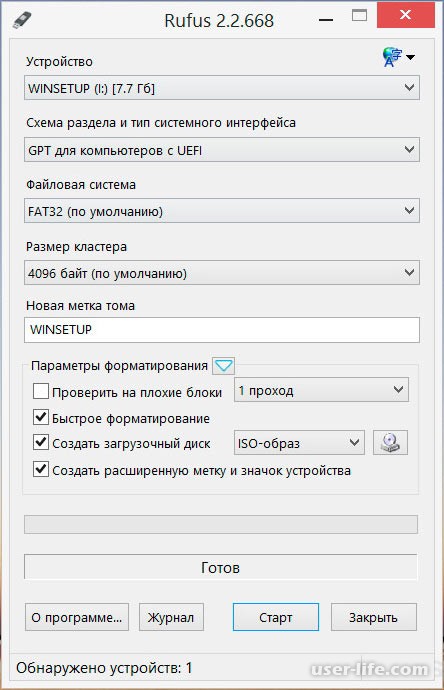
Итак, на скрине мы видим окно программы. Давайте рассмотрим последовательность действий:
- первым делом скачиваем программу Rufus и запускаем ее;
- в графе «Устройства» выбираем ту флешку, на которую необходимо записать образ;
- в графе «Схема раздела и тип системного интерфейса» выбираем «GPT для компьютеров с UEFI»;
- теперь отмечаем пункт «Создать загрузочный диск» и в выпадающем окне выбираем «ISO-образ», тут нужно будет указать путь к ISO-образу операционной системы (где взять образ Windows 10 я уже писал тут);
- после выше проделанного нажимаем на кнопку «Старт».
Ждем пока программа создаст загрузочную флешку, после чего можно приступать собственно к установке Windows 10.
|