Как создать тест в Эксель (Excel)
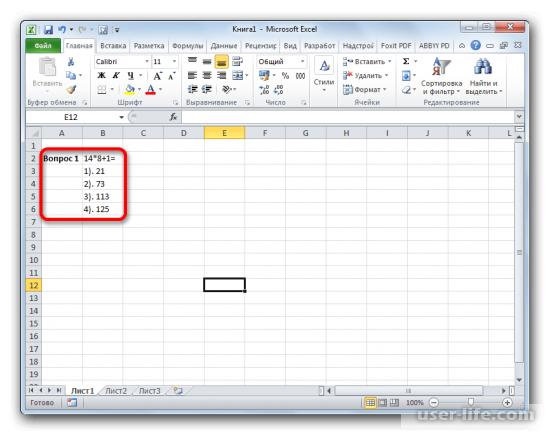
2. Выделим ячейку – куда будем вписывать вариант ответа. То есть из числа предлагаемых решений, выбирается только один и ставится его номер в поле ответов. Что бы лучше воспринимался материал, выделим ее желтым цветом. 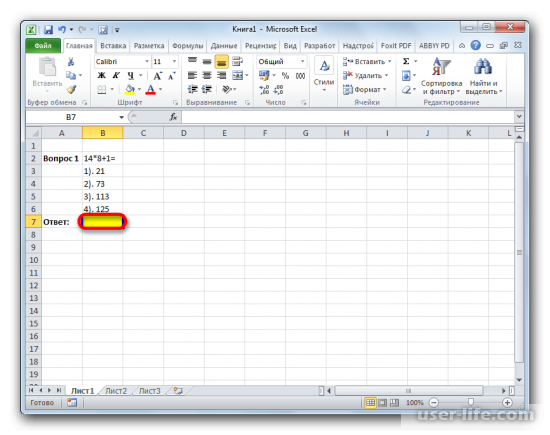
3. Затем открываем лист» книги Excel. На этом листе и будут прописаны все правильные ответы на поставленные вопросы.
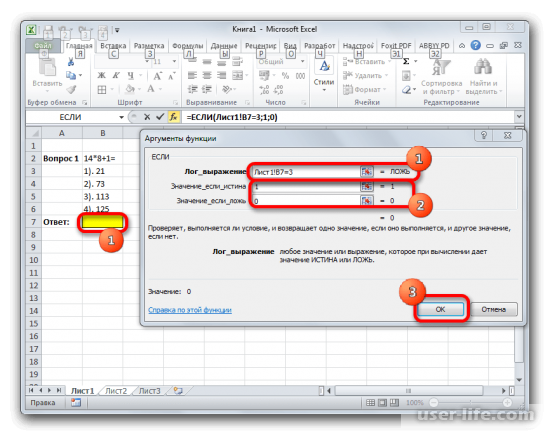
С этими вариантами верных ответов и будет программа сверять точность ответов тестирующегося. В ячейке пишем «Вопрос1». В соседнюю ячейку записываем функцию «ЕСЛИ». Задача данной функции и состоит в том, что бы определить верность действий тестируемого. Для того что бы вставить необходимую функцию
Выделяем мышкой ячейку и правой кнопкой мыши нажимаем на значок «вставить функцию».
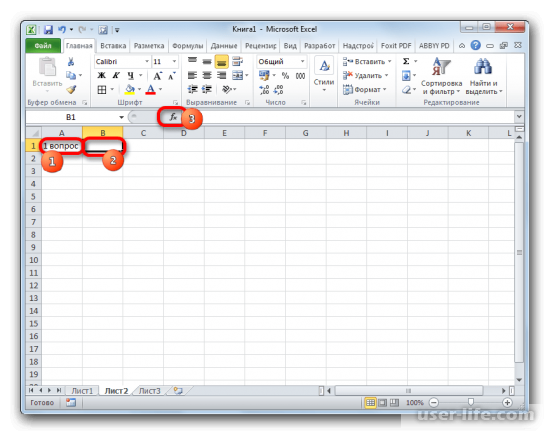
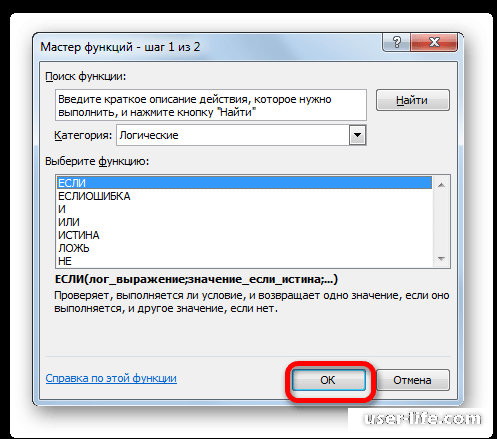
4.Результатом вышеизложенных действий произойдет активация аргументов функции «Если».
В окошке будет видны три поля. Или в строке будет выглядеть это так: =Если (Лог выражение; Значение, если истина; значение если ложь). Данные поля следует заполнить. «Логическое выражение» - сюда вписывается координата ячейки заносимого ответа. И указываем тут же верный ответ. Чтобы ввести координаты необходимой ячейки, устанавливаем на нужную ячейку курсор, идем на Лист 1 и выделяем курсором ячейку с нужным вариантом ответа.
Таким образом, данные автоматически введутся в окно аргументов. Осталось ввести без кавычек «3» с этим выражением и будет сравниваться ответ пользователя. Если он выберет «3» Функция «ЕСЛИ» определит совпадение этой цифры с вводом тестируемого и при удачном варианте или «истина», ответ будет считаться истинным, во всех иных вариантах будет «ложь» или не верно.
Что бы как то это увидеть в поле «Значение истина» ставим «1», аналогично в поле «Значение если ложь» ставим «0».
Если тестируемый ответит верно, в ячейке это отметится числом 1.
Если он мыслит не верно, то будет стоять «0». Заканчиваем произведенные действия функцией сохранить, то есть жмем «ОК».
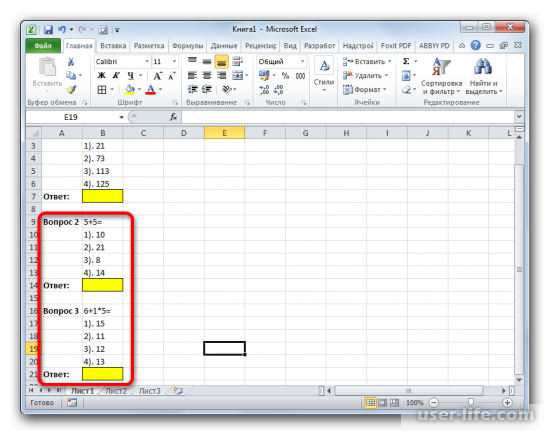
5. Также делаем еще два задания в нашем примере, или столько сколько необходимо для проведения теста. На рисунке видно все.
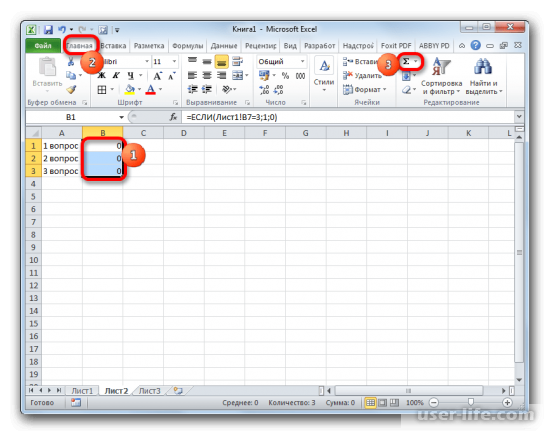
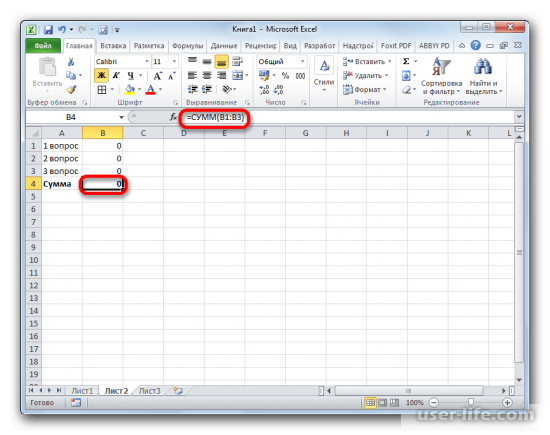
6. То же самое пишем и на Листе 2. Для полноты проведения теста необходим подсчет баллов. Баллы подсчитываем функцией «авто сумма». Выделив все ячейки, где у нас записана функция «Если», и находим на панели значок «Авто сумма». Баллы подсчитаны. В нашем варианте количество баллов «0». Так как мы не отвечали на вопросы. Максимум возможно «3» балла. Это и будет высшей отметкой тестируемого, при правильном ответе на вопросы.
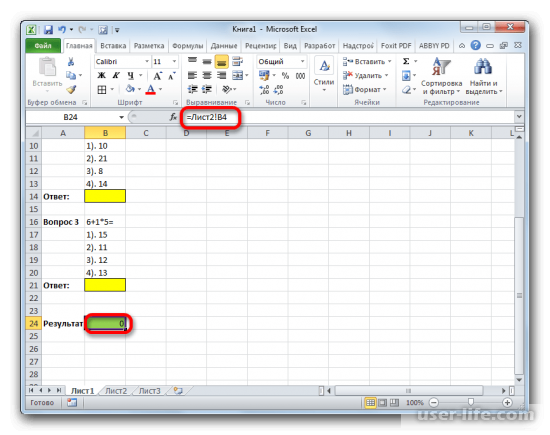
7. При желании существует возможность создать на " Листе1" моментальное отображение результатов теста на каждый из вопросов. Создание подобной таблицы, весьма привлекательно для самого тестируемого. Это позволяет ему видеть свои ошибки, и на какой вопрос он знает верный ответ.
Выделяем ячейку на указанном листе. Даем ей название «Результат». В нее вставляем ссылку на формулы с «Лист2» с адресом необходимой ячейки. В нашем примере это ячейка «авто сумма».
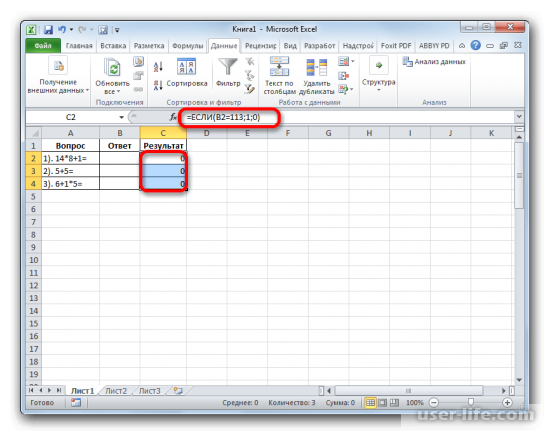 
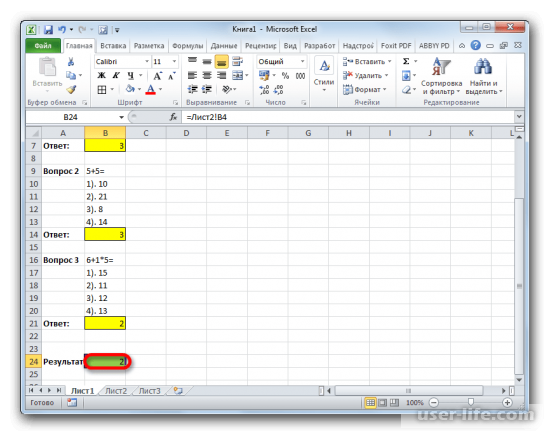
8. При правильном введение ответов видно количество баллов. Неверный ответ показывает «0». Таким образом подведение итога будет равно 2. Мы же сможем убедиться в верности наших формул.
Таким образом, по данному варианту проведения теста в Excel сказано все. Существуют другие варианты в том же Excel проведения тестов, но это тема другой статьи.
|