Как создать SQL запрос в Excel (Эксель)
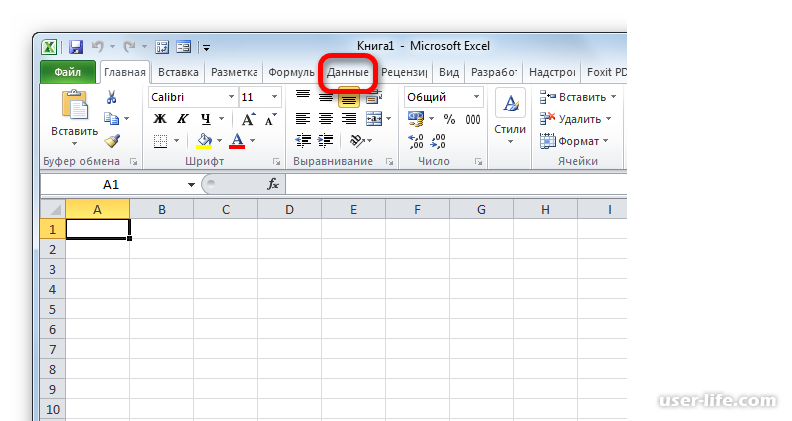 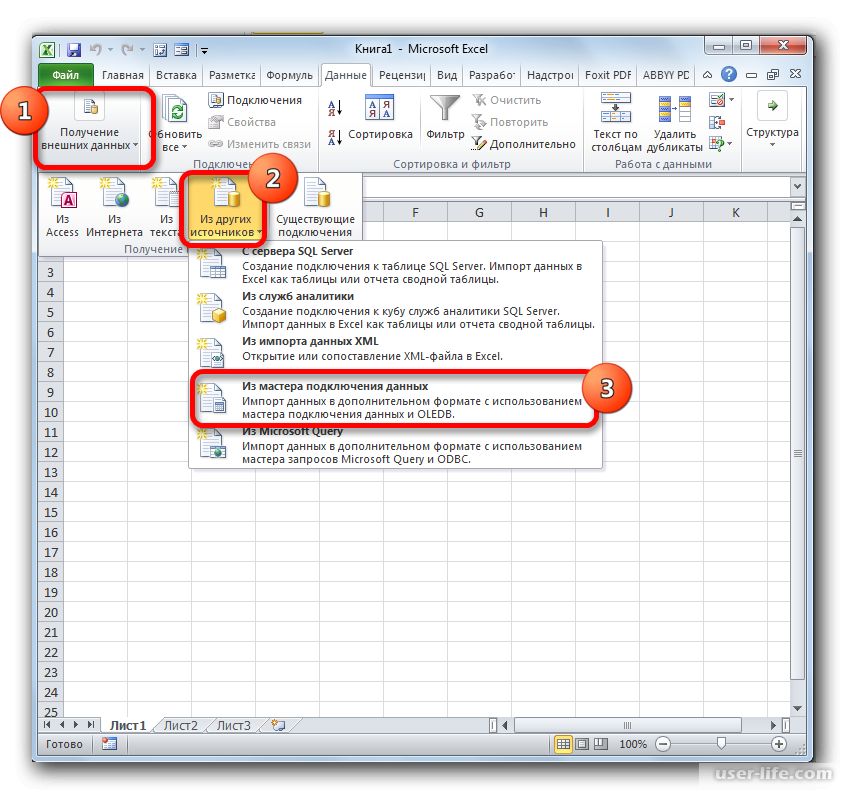
Нажимая на эту кнопку, запускаем мастер подключений данных.
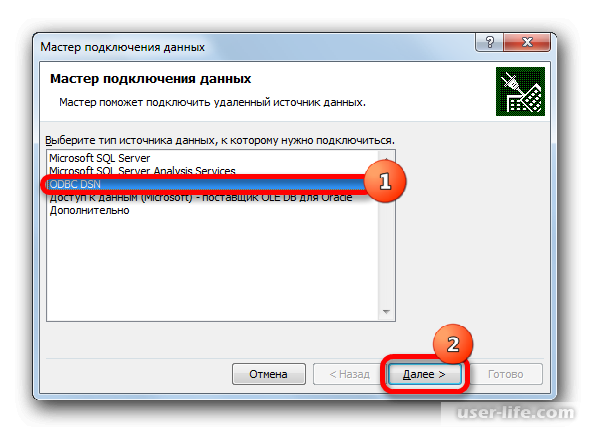
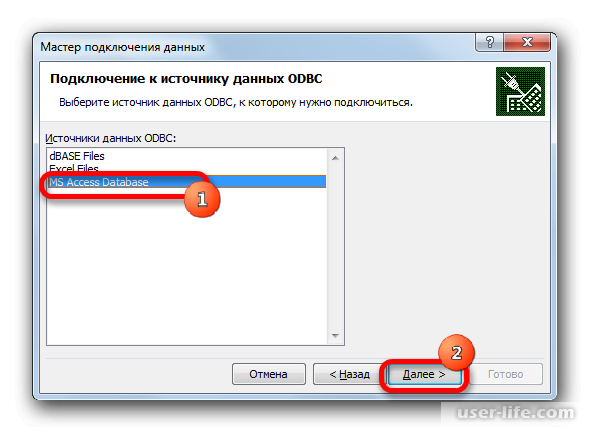
На экране увидите новое окошко мастера подключений, и выбираем из предложенных вариантов «ODBC DSN». После выбора жмем «далее» и попадаем в следующее окно меню. Делаем выбор в пользу «MS Access Database», подтверждаем выбор, нажимая на кнопку «далее».
После всех вышеописанных действий перед нами выскочит окно
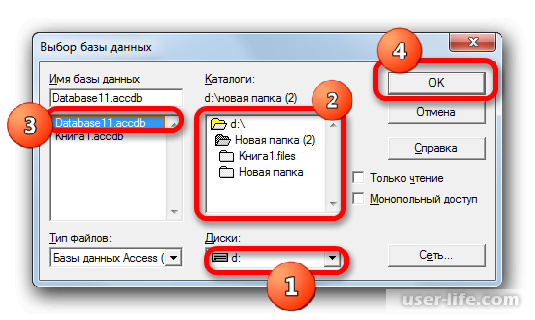
«Выбор базы данных». Переходим в этом окошке в «имя базы данных» и выбираем, как указано на рисунке ниже. Следует отметить, что выбор формата должен быть mdb, accdb. И соответственно выбираем, где лежит файл базы данных сначала диск, смотрим вниз окошка, а затем и нужную папку. Обнаружив необходимую папку – жмем «ОК»
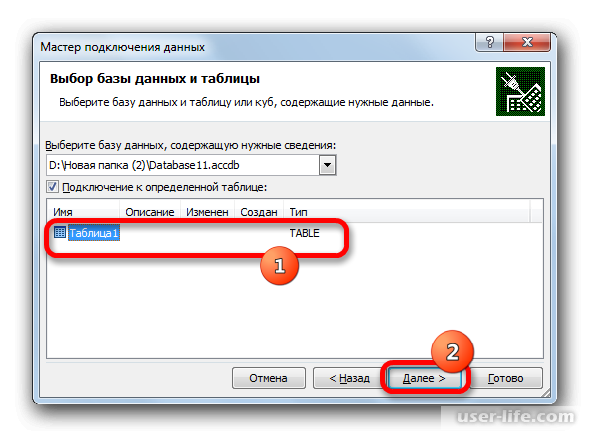
Вновь откроется окно мастера подключений под названием «Выбор базы данных и таблицы» Нам нужна таблица, с которой будем работать. Находим ее и жмем «Далее».
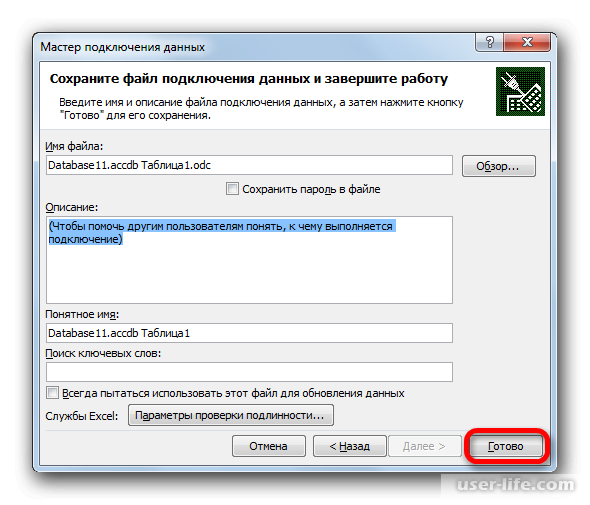
В открывшемся меню мастера подключений находим кнопку «Готово». и жмем на нее.
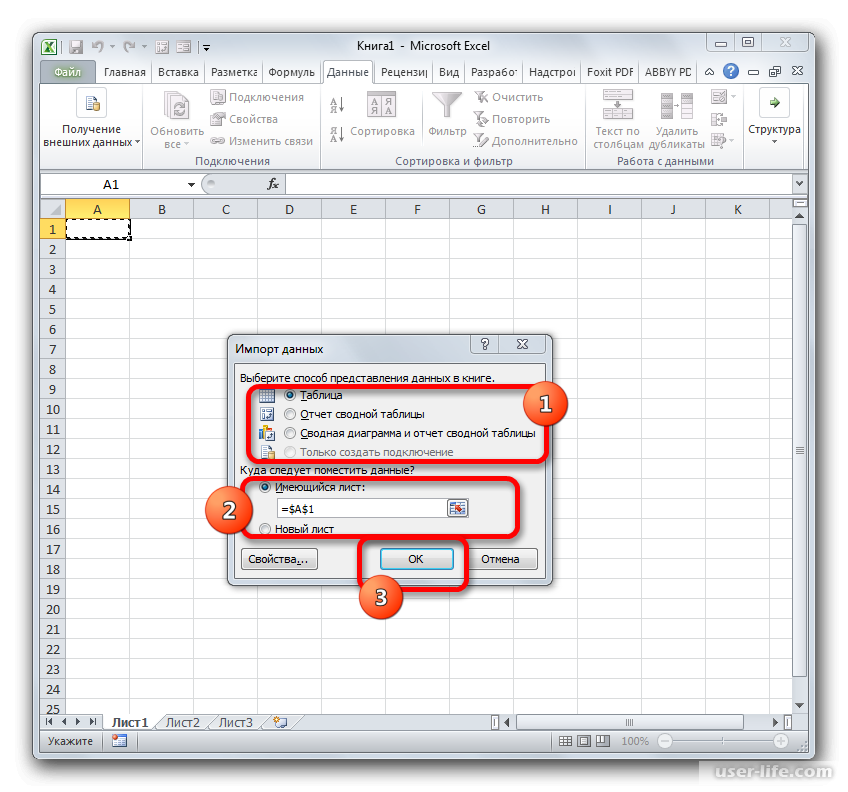
Теперь мы попадаем на лист Excel и видим открытое окно «Импорт данных». Следующим действием нам предлагается выбрать нужный нам вариант просмотра данных. Вариантов три: таблица, отчет сводной таблицы и сводная диаграмма. Выбираем один из предлагаемых вариантов и указываем где мы хотим это видеть. Тут два варианта: текущий лист или новый лист. По умолчанию данные расположатся на текущем листе и начнутся с А1 ячейки. Жмем «ОК».
Мастер переместил данные таблицы из БД на наш лист. Следующим действием идем на «Данные», затем «Подключения» жмем «Подключения»
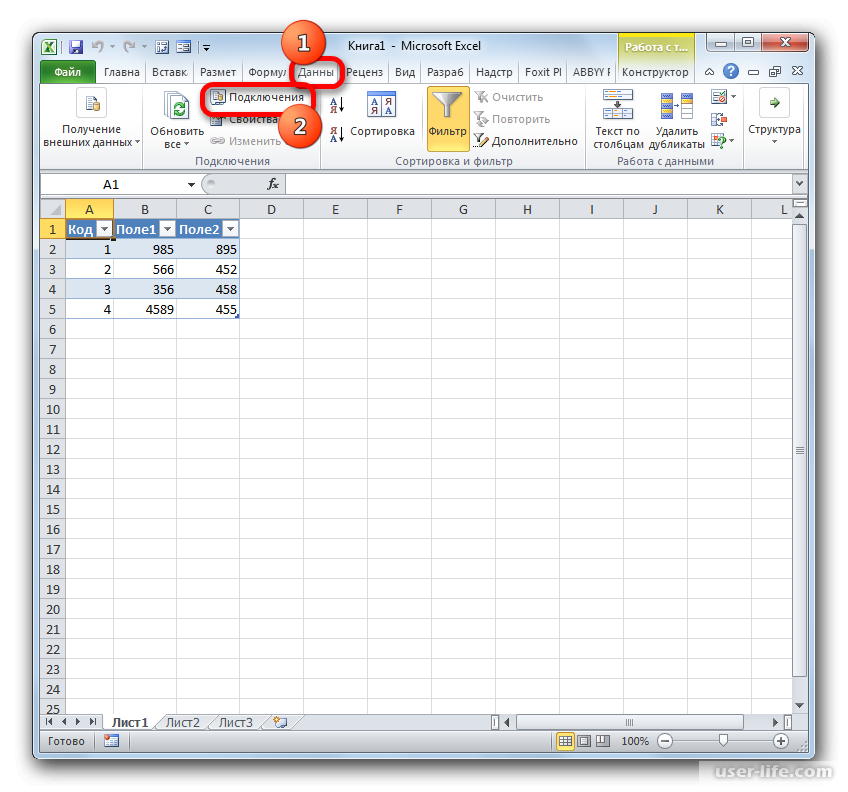
Таким образом, выходим на окно «Подключения к книге».
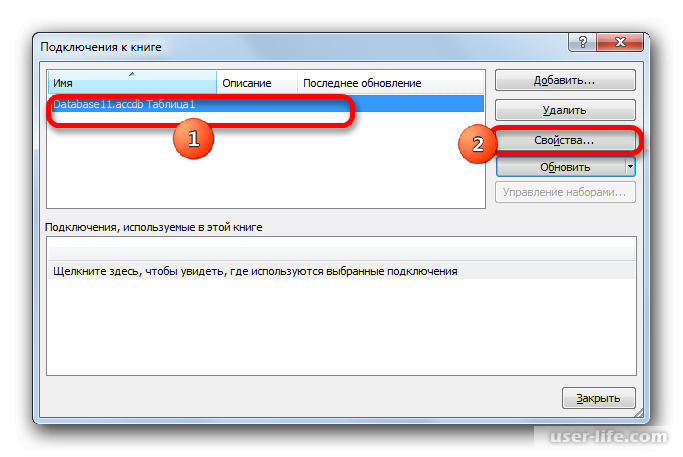
Тут видим название уже знакомой нашей базы данных, выбираем ее, если есть еще список других БД, и жмем на кнопку «свойства».
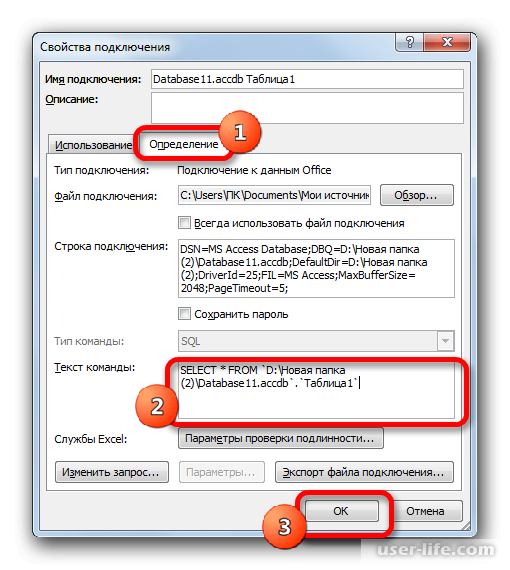
Выскакивает окно под названием «Свойства подключения».
Нам в этом окне нужна кнопка «Определение». Находим «Текст команды» и жмем «ОК».
Excel нас откинет к окну «Подключение к книге». Находим «Обновить»
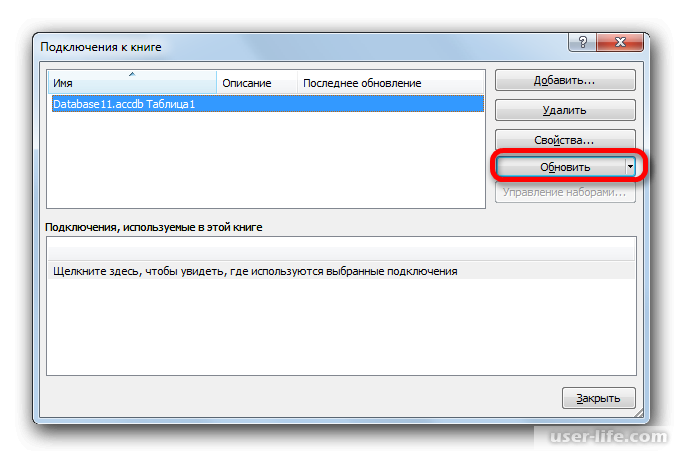
Запускается операция, в результате которой из нашей базы данных будут выбраны те параметры, что мы заказали, и их результат появится в таблице ранее созданной.
Таким образом, запросы SQL в Excel выполнили свои задачи.
|