04:13 Как снять видео с экрана компьютера | |
Как снять видео с экрана компьютера
Программы для записи видео с экрана компьютераВ первую очередь мы рассмотрим утилиты, предназначенные для создания уроков и инструкций. А уже после рассмотрим программы для записи видеоигр. ScreenHunter Pro 6 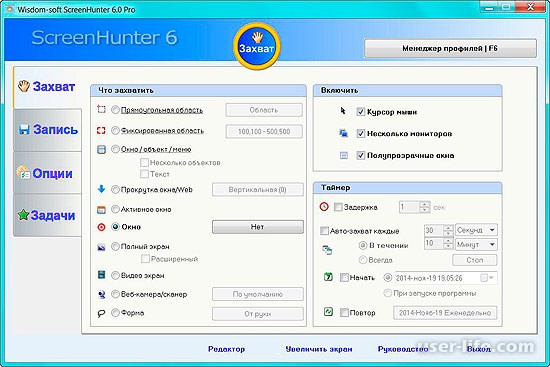 ScreenHunter - платная программа, которая может записывать видео, звук, картинку с экрана. Является очень популярной, когда то ее использовал, только пиратскую версию, вполне был доволен. Также есть версии Lite и Plus, однако полный полноценный набор функций доступен лишь в Pro версии. Бесплатно можно легко найти на каком-нибудь торрент трекере. Snagit 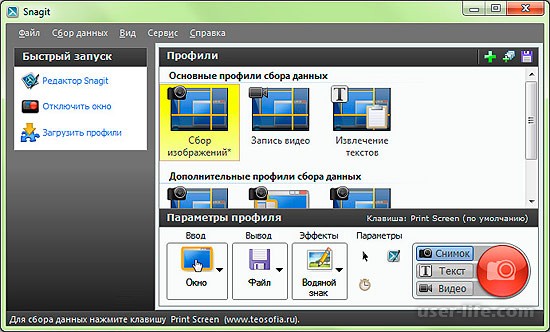 Snagit - платная программа для снятия видео с экрана. Делает все тоже, что и программы конкуренты, однако мне очень понравилась продвинутая функция: возможность снять полностью всю веб-страницу по всей высоте. Snagit записывает как весь экран, так и отдельную его область. Скачать можете на сайте разработчика либо через торренты. Camtasia Studio 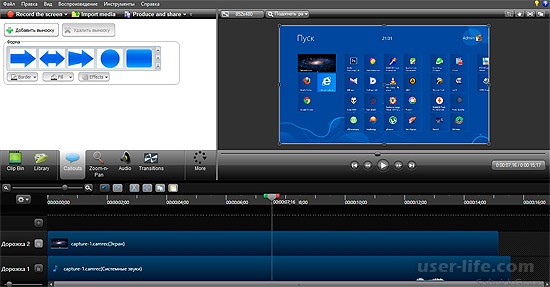 Camtasia Studio - платная программа для фиксирования происходящего на экране монитора с последующим редактированием отснятой видеодорожки. Множество эффектов, титры, звуковые функции, обрезка и склейка видео - это всего лишь малая часть возможностей этой утилиты. Также можно записывать видео с веб-камеры и звук с микрофона. По секрету говоря, именно этой прогой я пользуюсь для снятия видеоуроков. Скачать можно как на официальной странице, так и на трекерах. Ezvid 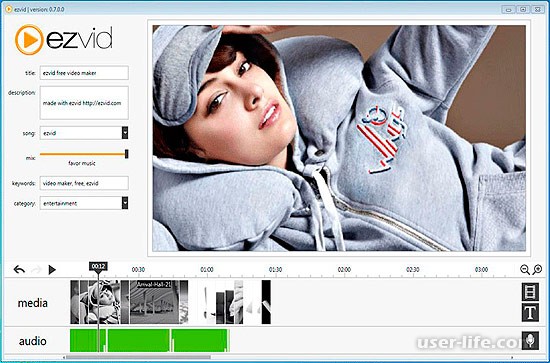 Ezvid - бесплатная простенькая утилита для снятия видео с экрана со встроенным видео-редактором. Разработчики пишут, что может также программа записывать видео с игрового процесса. В общем, кому нужно снять видео с экрана со звуком, Ezvid в помощь. Вот еще несколько программ, которые хорошо справляются со снятием видео с экрана: Rylstim Screen Recorder, FastStone Capture, oCam Screen Recorder и Jing. {banner_ssilki_tekst}
Программы для записи видео игры с экрана компьютераЕсли Вы решили найти ответ на вопрос как снять видео игры с экрана компьютера, то попали по адресу. Ниже Вы узнаете о самых лучших программах, которые справляются с поставленной задачей. Fraps 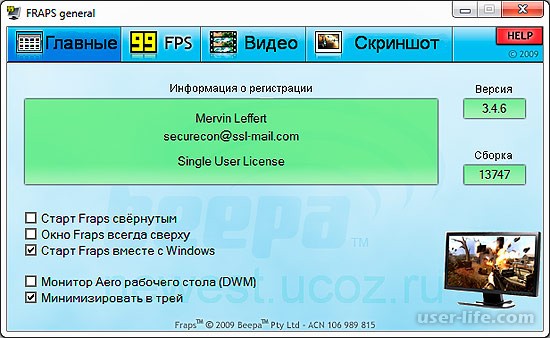 Fraps - однозначно лучшая утилита для записи видеоигр. Одновременно очень проста и функциональна. Может записать видео с высоким FPS и отличным качеством с частотой до 120 кадр/сек. В любой момент можно заскринить экран в любом количестве раз, все скрины сохранятся в указанную папку. Короче говоря советую, так как сам уже давно ее использую! Недостаток лишь один - программа платная, но если открыть гугл и напрячь мозг, то можно найти «вылеченную» версию. Action Ultimate Capture 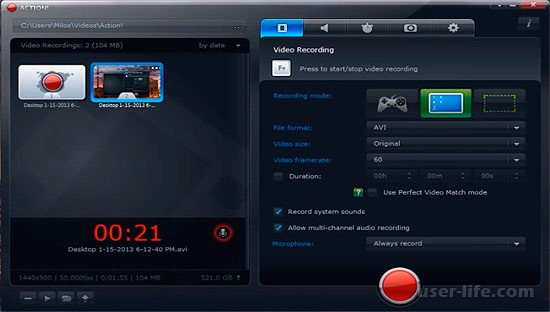 Данная утилита тоже умеет записывать видео с компьютерных игр, и является, как Fraps, профессиональной. Отличается от своих конкурентов тем, что не так требовательна к ресурсам компьютера. То есть если записывать видео геймплея на среднем по параметрам компьютере, то качество видеоролика в итоге выйдет вполне хорошим. Интерфейс Action Ultimate Capture удобен и понятен. Записать видеоролик можно с разрешением до 1920х1080 пикселей и частотой до 60 кадр/сек со звуковой дорожкой. Dxtory 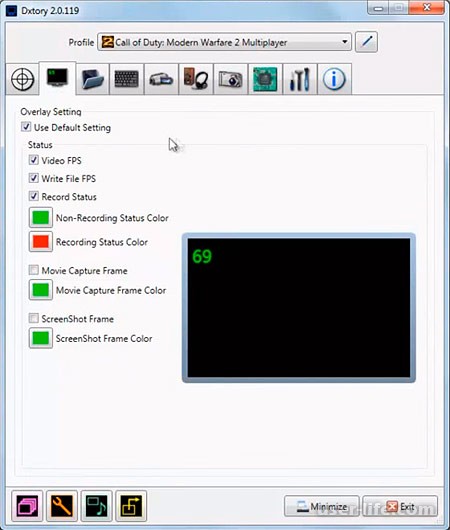 Записать игровой процесс с программой Dxtory не составит труда. Утилита не менее функциональна в сравнении с предыдущими программами для записи видео игр. Она хорошо справляется с записью экрана в приложениях, которые используют технологии OpenGL и DirectX. Не могу не сказать о классной фишке Dxtory: если у Вас установлено два и более HDD, то программа может их использовать одновременно для снятия видеоролика. Благодаря этому повысится скорость записи и уменьшится количество лагов. Не пропустите статью, как записать видео разговор в Skype. Надеюсь моя инструкция помогла Вам найти ответ на вопрос «как снять видео с экрана компьютера». Если используете какие либо другие программы для подобных целей, то можете поделиться в комментариях. На этом все и до новых встреч! | |
|
| |
 Всем привет! Наверняка, просматривая некоторые поучительные видеоролики в интернете, Вы могли часто замечать, что попадаются видео, записанные с экрана монитора, где пользователь показывает какие либо действия, обучая этим своего зрителя. Также в глобальной сети полным-полно видеороликов прохождения различных компьютерных видеоигр. Поэтому у многих пользователей возникает вопрос: как снимать видео с экрана компьютера?
| Всего комментариев: 0 | |