Как сделать выпадающий список в Excel
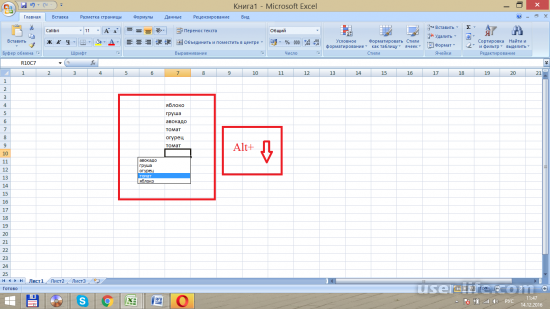
Недостатком данного метода является то, что он рассчитан на последовательный способ ввода данных и если вы станете на любую другую ячейку в столбце то выпадающий список будет пустым.
Вариант второй дает больше возможностей, его еще считают стандартным. Сделать можна это через проверку данных. В первую очередь нам нужно выделить диапазон данных, которые попадут в наш список, и присвоить ему имя.
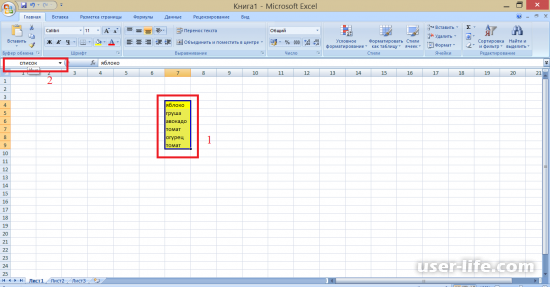
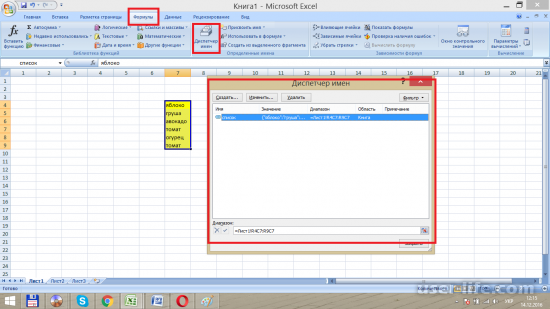
Отредактировать данный диапазон можно через вкладку меню «Формулы» выбрав пиктограмму «Диспетчер имен». В нем вы можете создать новый выпадающий список, редактировать действующий или просто удалить не нужный.
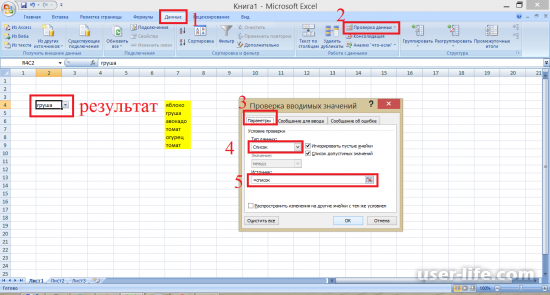
Следующим шагом выбираем ячейку, где будет размещен наш выпадающий список и переходим на вкладку меню «Данные», нажимаем на иконку «Проверка данных». В открывшемся окне нам нужно выбрать тип данных, которые будут вводиться в нашей ячейке. В нашем случае мы выбираем «Списки» и ниже через знак равенства прописываем имя нашего диапазона, и нажать ОК. Для того чтобы применить список ко всем ячейкам достаточно перед включением проверки данных просто выделить весь столбец или нужную вам область.
Есть и другие варианты более сложные для создания выпадающего списка, такие как: вставка через вкладку меню «Разработчик», где можно вставить выпадающие списки как часть элемента формы или часть элемента ActiveX. Или написать соответствующие макросы для создания и работы выпадающих списков.
|