Как сделать фирменный бланк в Word (Ворд)
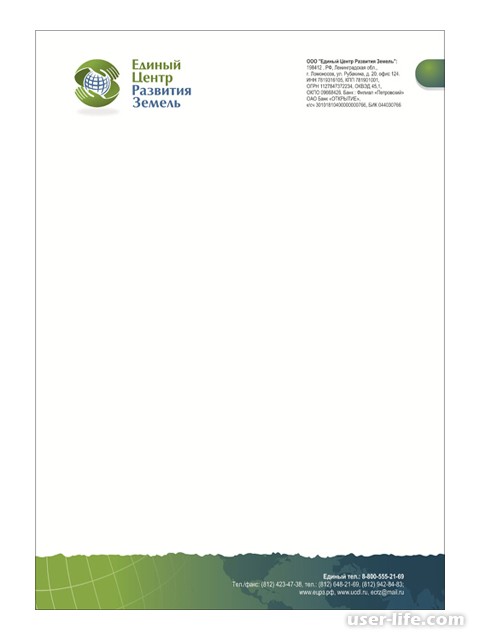
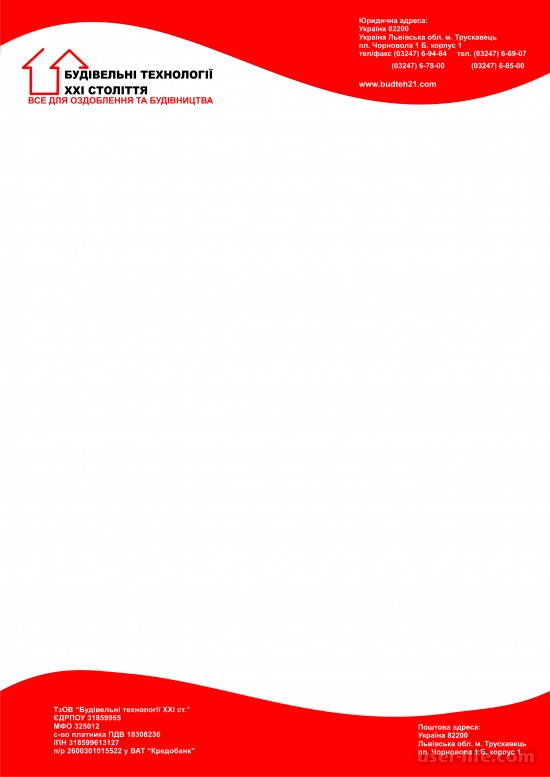
На мой взгляд, второй фирменный бланк слишком бросается в глаза, и будет отвлекать человека, который будет ознакамливаться с информацией документа.
Давайте приступим к созданию своего фирменного бланка. Возьмем за образец первый бланк примера. Использовать будем Office Word. Для начала откройте его и создайте новый документ:
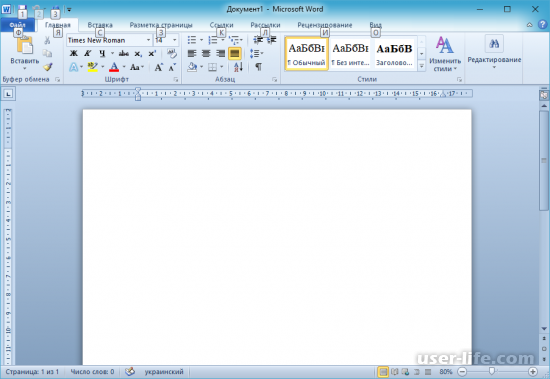
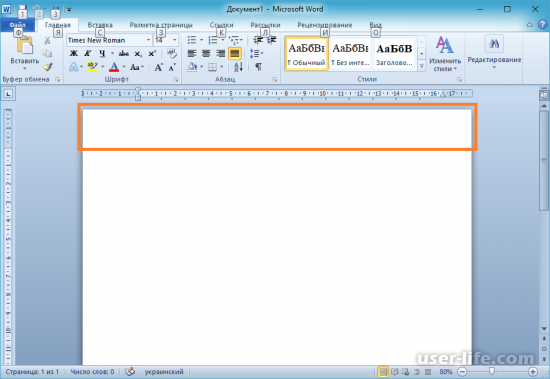
Для создания бланка и размещения реквизитов будем использовать поля колонтитулов. Давайте откроем верхний колонтитул, для редактирования. Для этого дважды щелкните вверху листа в указанной области:
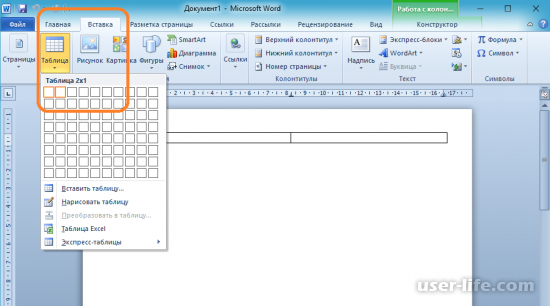
После открытия верхнего колонтитула для удобного редактирования и размещения данных добавьте в него таблицу, состоящую из одного рядка и 2 колонок. Сделать это можно при помощи меню "Вставка" → "Таблица" из раздела "Таблицы":
Далее разместим логотип компании в левой ячейке, а информацию о компании в правой и придадим реквизитам выравнивание по левому краю. Для вставки изображения используем инструмент "Вставка" → "Рисунок" из раздела "Иллюстрации":
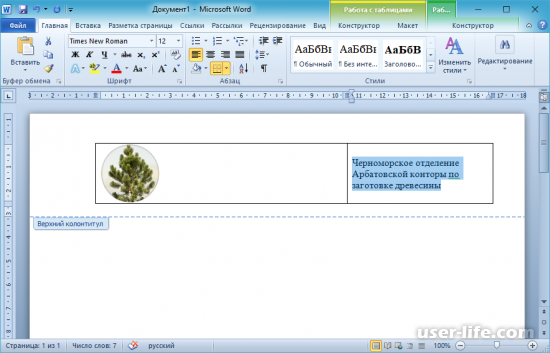
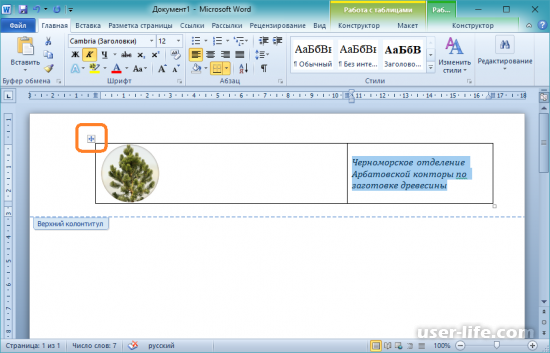
После чего, отформатируйте реквизиты на свой вкус и уберите отображение границ у таблицы. Для этого выделите всю таблицу целиком, нажав на иконку "Стрелок":
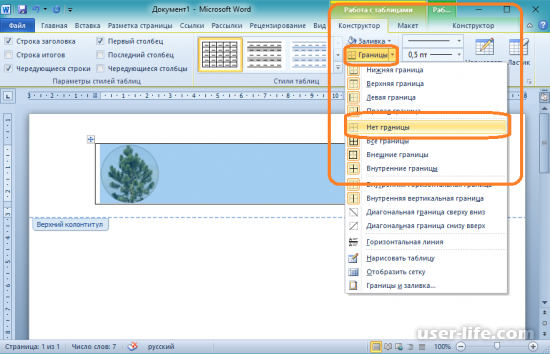
Далее перейдите во вкладку "Конструктор" и в поле "Границы" выберите "Нет границы":
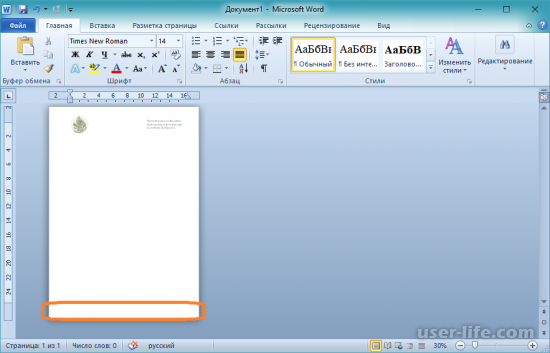
Теперь приступайте к заполнению нижней части фирменного бланка. Если вы не закрывали редактирование колонтитулов, то начинайте заполнять нижний колонтитул. Если вы закрыли редактирование колонтитулов, то просто щелкните дважды на в нижней части страницы в выделенной области:
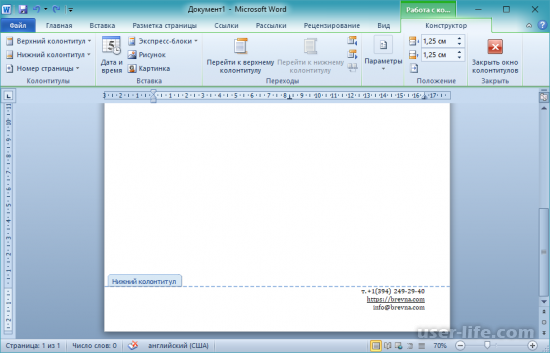
В нижнем колонтитуле, отобразим реквизиты компании. Добавим номер телефона, сайт и адрес электронной почты:
Теперь можно добавить некое графическое оформление для нашего бланка. Давайте снова перейдем в верхний колонтитул. Во вкладке вставка, выберите "Фигуры" → "Прямоугольник". И разместите в верхнем колонтитуле прямоугольник. Кликните на нем правой кнопкой мыши и выберите "На задний план" → "Поместить за текстом":
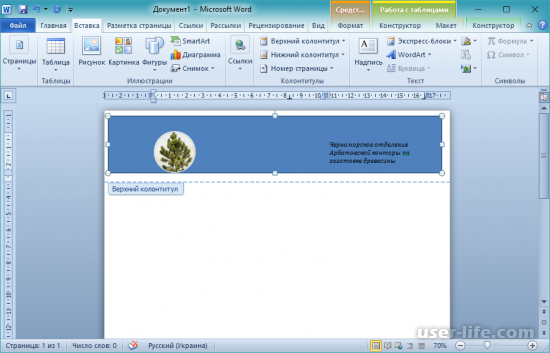
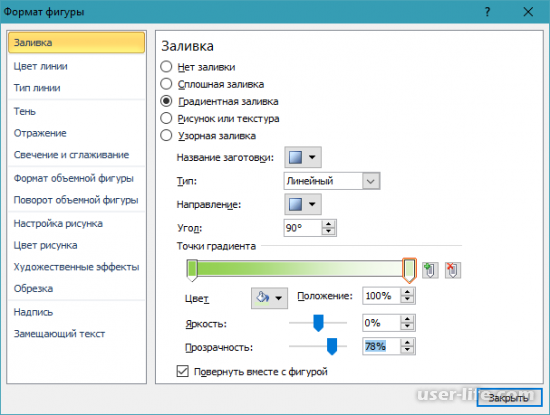
Растяните его по всей области колонтитула, а затем перейдите к его форматированию. Поставьте "Контур фигуры" в значение "Нет контура". Перейдите в "Заливка фигуры" → "Градиентная" и выберите настройки приблизительно как в примере:
Получился вот какой вот фирменный бланк:
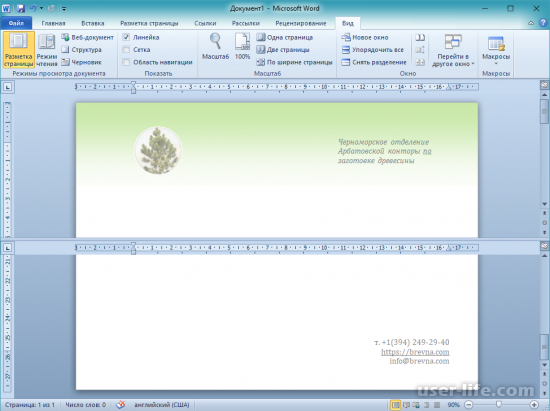
В примере я разделил окно, что бы показать и верхнюю и нижнюю часть сразу. Также не стоит обращать внимание на тусклость красок и текста в колонтитулах, это происходит при переходе в режим редактирования документов. При печати все будет хорошо видно.
Теперь вы научились создавать свой фирменный бланк. Пробуйте и экспериментируйте с другими значениями фигурами и формами, ведь фирменный бланк - это как лицо компании.
|