Как сделать анимацию в PowerPoint
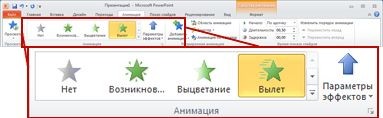
Из открывающегося списка выберите нужный эффект.
Продолжительность эффекта
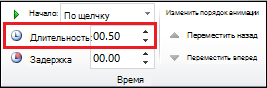
Также можно регулировать продолжительность эффекта анимации. Для этого нужно выбрать эффект, который будет изменяться. Перейти на вкладку «Анимация» и в пункте «Время» в поле «Длительность», ввести значение в границах 1 минуты.
Метод запуска анимации
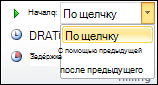
После того, как вы выбрали эффект анимации, который хотите настроить. Все на той же вкладке анимации, в пункте «Время», откройте список «Пуск». В нем есть три пункта:
• по щелчку – анимация срабатывает, когда вы кликаете мышью,
• вместе с предыдущим – после нажатия клавиши мыши, одновременно срабатывает несколько эффектов,
• после предыдущего – сразу после окончания предыдущей анимации, следующая запускается автоматически.
Изменить порядок эффекта
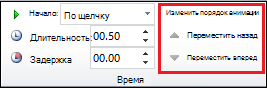
Для изменения порядка эффекта анимации перейдите в пункт «Расширенная анимация» и нажмите на «Область анимации». Выберите эффект, который хотите передвинуть, и в пункте «Время» определите порядок, выбрав «Изменить порядок анимации». Есть два варианта замены: переместить на более ранний или поздний шаг. Чтобы переместить на несколько шагов назад или вперед, нужно несколько раз выбрать нужный пункт.
Список эффектов анимации на слайде
Для более удобного оперирования анимацией можно перейти в «Область анимации», которая находится на вкладке «Анимация» в пункте «Расширенная анимация».
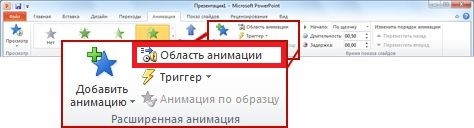
В области анимации находится информация о типе, продолжительности и очередности эффектов анимации.
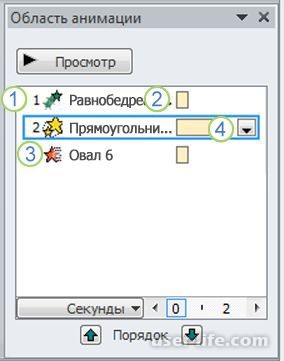
1. Число перед названием указывает на порядок воспроизведения анимации.
2. Прямоугольник справа от названия обозначает длительность эффекта.
3. Иконка перед названием – тип анимации.
Для проверки анимации используйте кнопку «Просмотр» на вкладке «Анимация».
|