Как рисовать в Адобе Иллюстраторе (Adobe Illustrator)
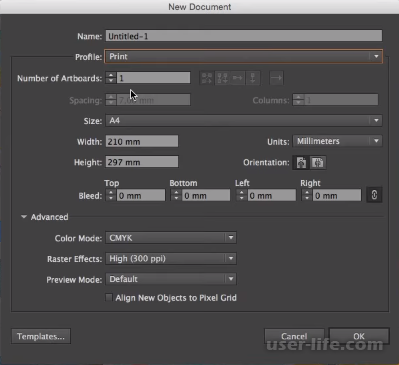
В поле "Name" - указываете имя файла, в поле "Profile" - можете выбрать один из готовых профилей. К примеру профиль "Print" предполагает, что ваш файл в дальнейшем будет напечатан. Соответственно в зависимости от выбранного профиля будет зависеть выбранная цветовая схема "CMYK", "RGB" или другая.
В поле "Size" - указываете размер создаваемого документа. В поле "Number of ArtBoards" указываете количество, так называемых, рабочих поверхностей. В зависимости от указанного количества, можно настраивать их расположение выбрав нужное количество колонок "Columns" и размер отступа между ними "Spacing".
"Width" и "Height" - ширина и высота. "Units" - единицы измерения. "Orientation" - ориентация страницы. Остальные настройки пока рассматривать не будем, так как новичку они не нужны.
После нажатия кнопки "OK", создается ваша рабочая область:
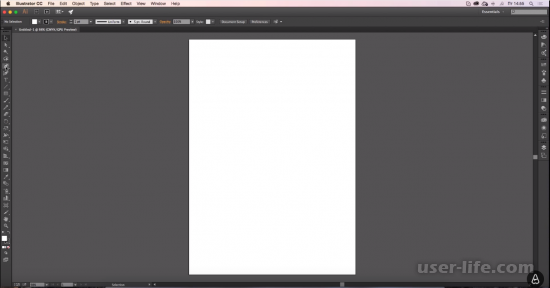
По умолчанию слева находится панель инструментов а справа другие панели, с более детальными настройками и информацией.
Основной инструмент рисования в Adobe Illustrator, да пожалуй и во всех остальных векторных редакторах это "Pen Tool" или "Перо". Для активации кликните по нему или нажмите клавишу "P". Этот инструмент используется для создания контуров, как замкнутых так и разомкнутых:
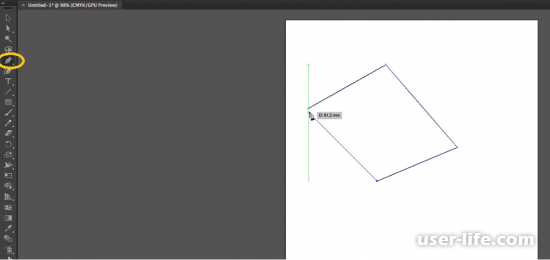
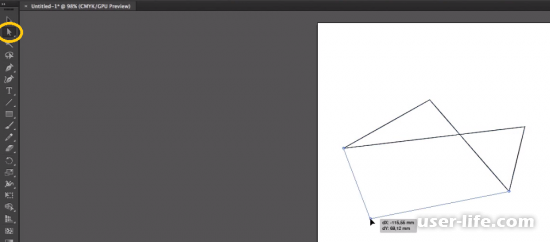
После замыкания контура (во время создания контура кликните по точке его начала и контур замкнется), вы можете начинать с ним работать. При помощи инструмента "Selection Tool" или "Direct Selection Tool". Первый отображается черной стрелкой и является первым в списке инструментов. Он служит для выделения всего контура либо цельного объекта:
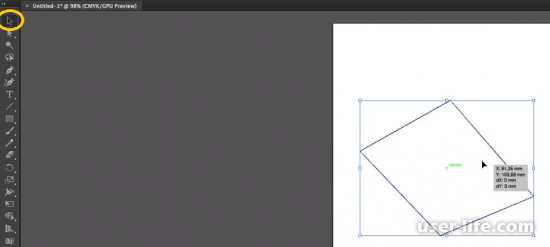
Второе выделение - это "Прямое выделение". То есть, выделение точек объекта или контура. С его помощью, можно выделять и перемещать эти точки:
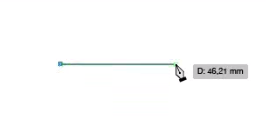
Также, с помощью "Pen Tool" можно рисовать как прямые линии, для этого поставьте первую точку, зажмите клавишу "Shift" и создайте конечную точку линии:
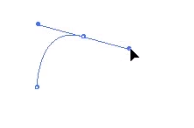
Но большинство людей используют этот инструмент для рисования кривых линий. Их еще называют кривые Безье. Объяснить на словах как это работает очень сложно. Просто создайте первую точку при помощи "Pen Tool", при создании следующих точек зажмите левую кнопку мыши и не отпускайте, проведите мышью в сторону и вы увидите как изгибается ваша линия:
Кстати, для отмены последней операции, вы можете воспользоваться сочетанием клавиш Command+Z.
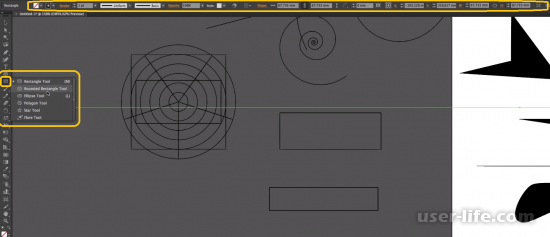
Еще хотелось бы рассказать о таком инструменте как создание фигур. С его помощью вы можете создать квадрат, прямоугольник, скругленный прямоугольник, эллипс, круг и тд. На верхней панели над рабочей областью вы можете настраивать вашу фигуру по вкусу, менять цвет заливки и обводку, а также размеры фигуры:
Ну вот и все, мы рассмотрели главные инструменты, которые могут ввести в ступор новичка. С остальными инструментами я думаю вы сталкивались используя другие программы для рисования.
|