03:57 Как просмотреть основную информацию о ПК | |
Как узнать параметры своего компьютера
Узнаем общие сведения о системе и компьютереДля просмотра информации о операционной системе, пользователе, процессоре и объеме оперативной памяти достаточно зайти в окно Системы. В Windows 10 или 8 нажмем правой кнопкой мыши по меню Пуск и выберем пункт "Система", 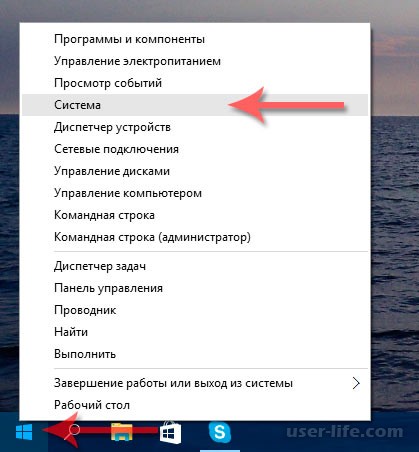 Откроется окно, где будет отображаться основная информация о компьютере. 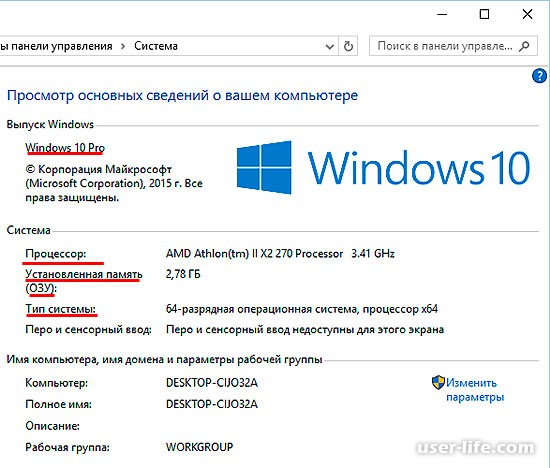 Если у Вас Windows 7, то нажмите на рабочем столе по значку "Компьютер" правой кнопкой мыши и выберете "Свойства", 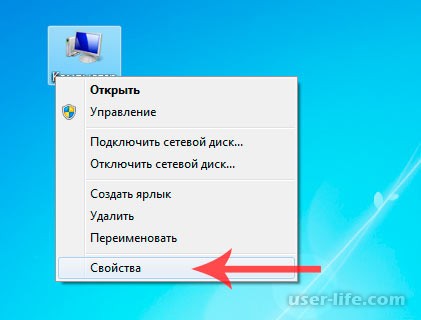 После откроется такое же окно, где Вы сможете увидеть инфу о процессоре, оперативе, системе, пользователе.
Просматриваем информацию, используя средство диагностики DirectXВ операционной системе Windows есть интересное окошко под названием Средство диагностики DirectX, где можно найти много полезной информации о системе и ПК. Чтобы вызвать это окно нажмем Win + R и вобьем команду dxdiag 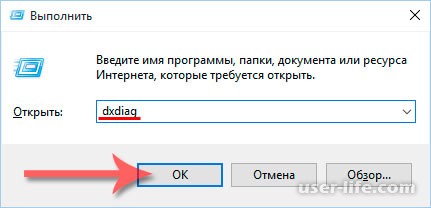 После этого откроется окно Средство диагностики DirectX, 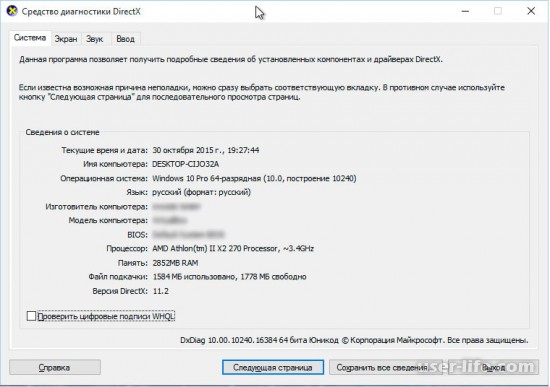 Как видите, отображается некоторая информация. Если выбрать вкладку "Экран", то можно увидеть параметры своей видеокарты, более того можно произвести диагностику видеоадаптера и других устройств DirectX.
Узнаем параметры системы в командной строкеДрузья, давайте зайдем в командную строку и пропишем команду, благодаря которой можно увидеть подробную информацию о компьютере. Для этого нажмем комбинацию клавиш Win + R и наберем команду cmd, этим мы вызовем командную строку, 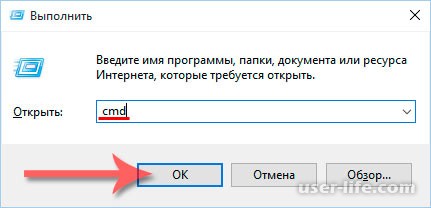 В открывшемся окне вбиваем команду systeminfo и наживаем Ввод, 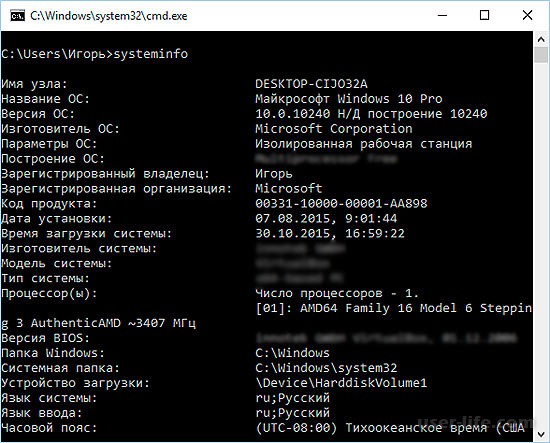 Как видно, откроется основная информация о Вашем компьютере, вплоть до того когда была установлена операционная система, сколько сетевых адаптеров стоит, тип системы, имя пользователя и многое другое. Данные действия можно сделать не только в Windows 10, но и в предыдущих релизах (8, 7, XP). {banner_ssilki_tekst}
Просмотр сведений о компьютере с помощью программы AIDA64Существуют специальные сторонние программы, которые предназначены для определения железа (параметров) компьютера. Помню, была когда то незаменимая программа Everest для показа подробнейшей информации ПК, которой не было равных. А потом, я так понял, владельцы утилиты поменялись и появилась дополненная программа с именем AIDA64. Как раньше, так и сейчас программа отображает самую подробную инфу о каждой железке Вашего компьютера. Давайте скачаем софтину по адресу http://www.aida64.ru/download 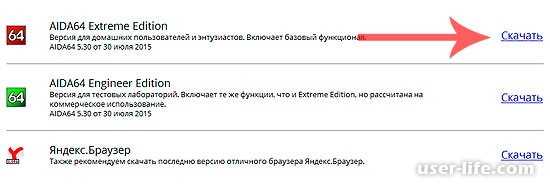 Программа скачается, после устанавливаем ее. Сперва выберем язык а после нажимаем все время Далее. Если Вы все оставили по умолчанию, то ярлык AIDA64 покажется на рабочем столе. 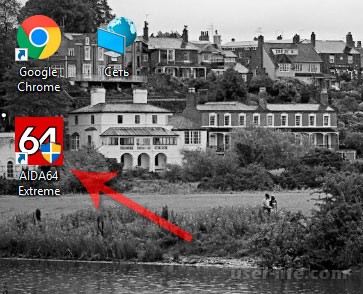 Открываем и сразу же выскочит окошко, где нас предупредят о 30-ти дневной бесплатной версии программы. Здесь же можно ввести лицензионный ключ, если имеется. Если нажмем крестик, то программа будет неполной, если введем ключ, то утилита будет работать легально и полноценно. Ниже в спойлере Вы сможете найти ключи для AIDA64 v4.60.3100 — 5.50.3600  Ключи AIDA64UAKN1-83RD6-FUDA5-W4DH4-U8YDW Ключи AIDA64UAKN1-83RD6-FUDA5-W4DH4-U8YDWUAIY4-I3JD6-FUDA5-W4DH4-U8YDY UA8W1-ZRCD6-FUDA5-W4DH4-U8YD3 UAMKY-JFCD6-FUDA5-W4DH4-U8YDC UAHV1-Q34D6-FUDA5-W4DH4-U8YDP UA8W1-ZRCD6-FUDA5-W4DH4-U8YD3 UAIY4-I3JD6-FUDA5-W4DH4-U8YDY UAKN1-83RD6-FUDA5-W4DH4-U8YDW UASK1-DUMD6-FUDA5-W4DH4-U8YDC После ввода ключа выскочит подобное окно: 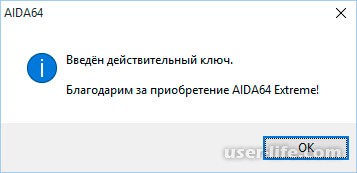 После этого программа будет работать полноценно, и любая информация в аиде будет отображаться полноценно. Просмотреть общие сведения компьютера можно в разделе "Компьютер" - "Суммарная информация", 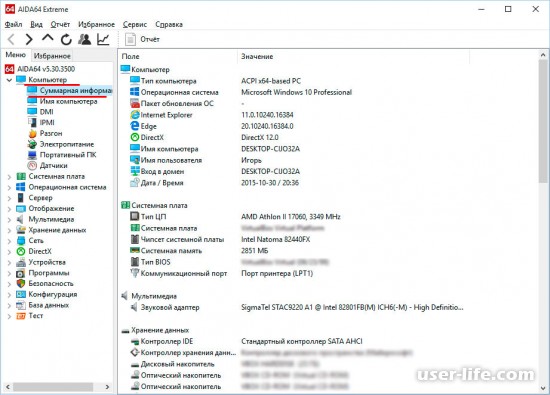 Вы только присмотритесь сколько подробнейшей инфы за каждое устройство компьютера Вы сможете просмотреть. 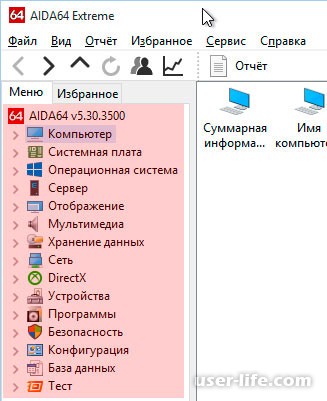 Данная утилита одна из лучших в своем направлении, поэтому советую использовать именно ее. Кстати, в ней можно узнать температуру каждой детали компьютера. Для этого перейдите в раздел "Компьютер" - "Датчики". Также можно протестировать некоторые устройства ПК, для этого перейдите в самый нижний радел "Тест". Надеюсь, инструкция была полезной для Вас. Спасибо за внимание! | |
|
| |
 Узнать информацию о своем любимом компьютере очень просто, однако многие пользователи (особенно новички) не знают, как это сделать. Существует множество способов, как посмотреть параметры ПК, и мы сегодня с Вами самые известные рассмотрим. Для чего вообще узнавать информацию о компьютере? К примеру, все знают, что перед покупкой какой либо компьютерной игры необходимо просмотреть ее системные требования (минимальные, рекомендуемые). Там указывается частота процессора, объем видеопамяти, объем игры, количество оперативной памяти, операционная система и пр. Так вот, чтобы сравнить каждый параметр, необходимо знать информацию о своем компьютере, а уже после проанализировать: сможет ли потянуть машина выбранную игру.
| Всего комментариев: 0 | |