04:14 Как пронумеровать страницы в Microsoft Word | |
Как пронумеровать страницы в Microsoft Word
Как пронумеровать страницы в Word 2003Стареньким 2003 Вордом, на удивление, пользуются многие пользователи, так как он очень прост и привычен. Поэтому эту версию офиса я не мог упустить. Чтобы пронумеровать страницы нужно зайти в окне программы выбрать Вставка - Номера страниц, 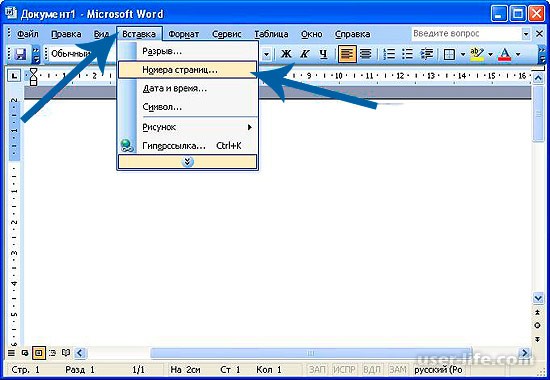 В открывшемся окошке можно указать параметры нумерации документа, а именно положение, выравнивание и формат номера страниц, 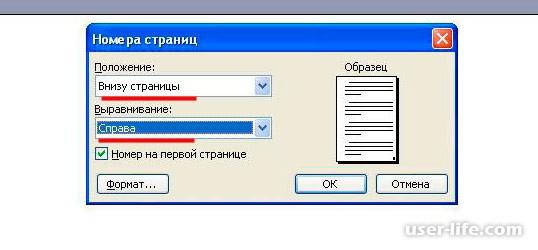 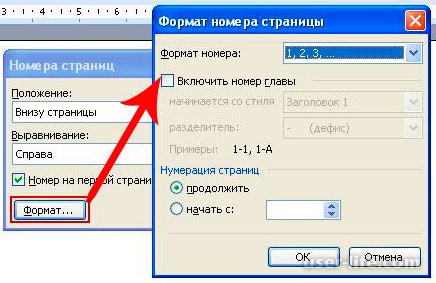 Тут можно указать цифрами или буквами нумеровать, а также с какой страницы нужно начать нумерацию.
Как пронумеровать страницы в Word 2007, 2010, 2013, 2016В Microsoft Word начиная с 2007 версии разработчики создали вполне компактный и удобный интерфейс, который в разы сокращает время для той или иной операции с текстом. Чтобы пронумеровать страницы документа перейдем на вкладку «Вставка», 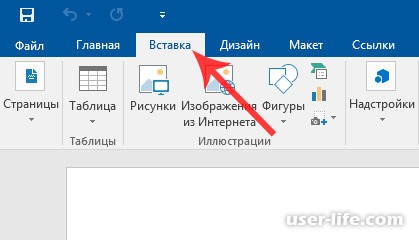 Далее нас интересует строка «Номер страницы», где можно указать расположение нумерации листа (вверху, в полях или внизу), 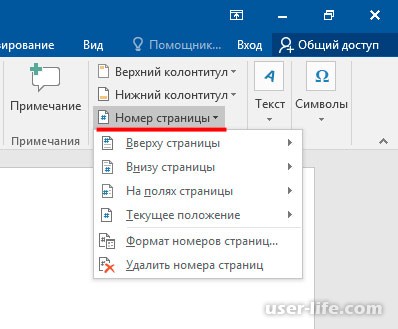 Также в этом окне можно настроить формат номеров страниц, 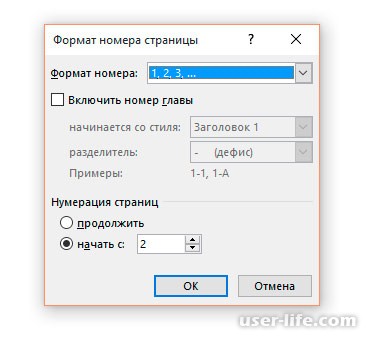 Тут можно указать с какой цифры необходимо нумеровать страницы. Для этого отметим пункт «начать с» и укажем число. {banner_ssilki_tekst}
Как пронумеровать страницы в Word без титульного листаИногда, нужно нумеровать листы, начиная со второй страницы, то есть без титульного листа. При этом вторая страница должна быть пронумерована цифрой два, так как титульная считается первой. Чтобы пронумеровать страницы без титульного листа нужно сначала проставить номера страниц, как всегда. Когда страницы пронумеровались нужно исключить титульный лист. Чтобы это сделать идем на вкладку Разметка страницы (Макет) и жмем «Параметры страницы» в виде маленькой квадратной кнопочки, 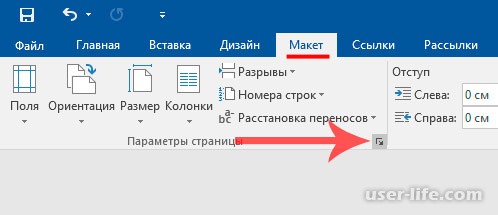 Откроется окошко, где нас интересует вкладка «Источник бумаги». Здесь отмечаем галочкой пункт «первой страницы», 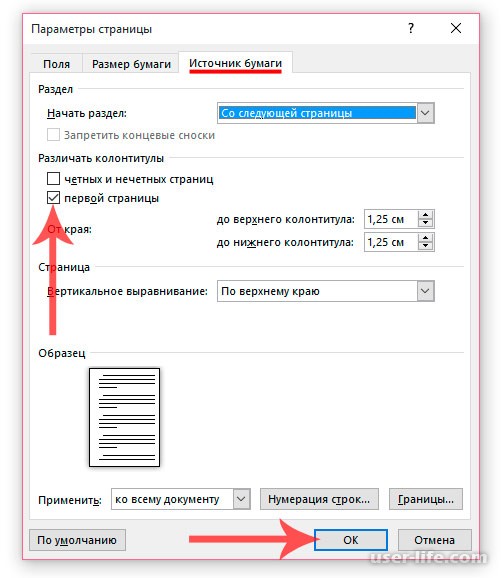 Теперь можете убедиться, что номер на титульном листе пропал, при этом нумерация следующих страниц не нарушена. Спасибо за внимание! Всех благ! | |
|
| |
 Всем привет! При создании курсовой работы, доклада, реферата или другого текстового документа нас очень сильно выручает офисная программа Microsoft Word. Я думаю, мало, кто не сталкивался с этим офисным приложением, так как уже со школы на уроке информатики детей учат форматировать текст и использовать электронные таблицы. По своей функциональности и простоте Ворду нет равных, в чем мне самому пришлось, как то убедиться.
| Всего комментариев: 0 | |