Как преобразовать GPT в MBR без потери данных
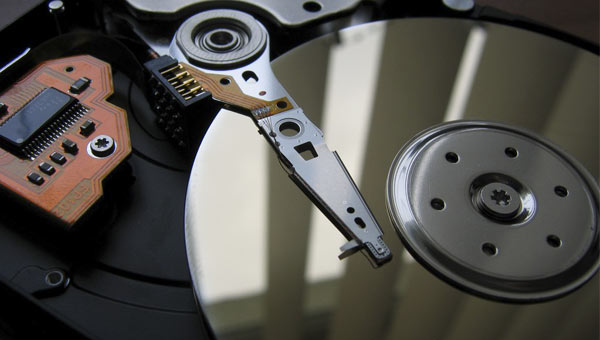
Порой при переходе с ОС Windows 8 на Windows 7 возникает проблемная ситуация. Чаще всего это происходит на новых ноутбуках. Если Вы попали на эту статью, значит Вы хотите узнать как преобразовать GPT в MBR, и этот скрин Вам знаком.
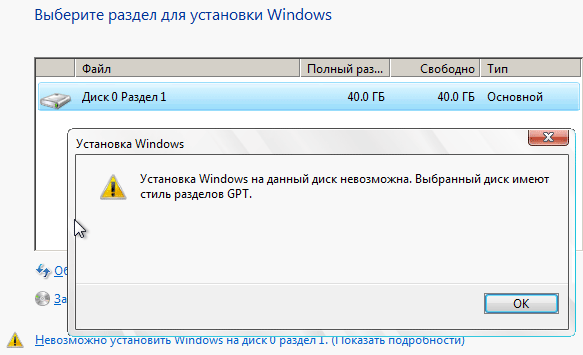
Когда Вы решили сменить операционную систему, при выборе раздела для установки Windows выбивает такое сообщение "Установка на данный диск невозможна. Выбранный диск имеет стиль разделов GPT" и установка системы не возможна в выбранный раздел.
Для того, чтобы установить ОС именно на этот раздел, его необходимо преобразовать в стиль разделов под названием MBR. И в этой статье я Вам расскажу как это сделать, не используя командной строки, а также без потери данных на жестком диске.
Первый способ
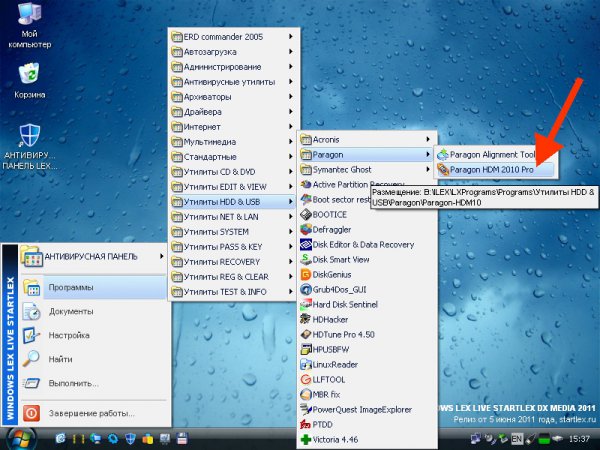
Для конвертирования GPT в MBR без потери информации нам будет нужен какой либо мультизагрузочный диск, который будет содержать очень ценную программу - Paragon Hard Disk Manager. Не все мультизагрузачные диски имеют такую программу, но я знаю точно, что в Alkid Live DVD и Lex Live CD она точно имеется. Лично я буду использовать Live CD от Lexa.
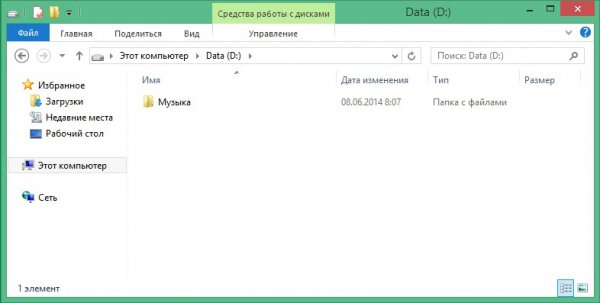
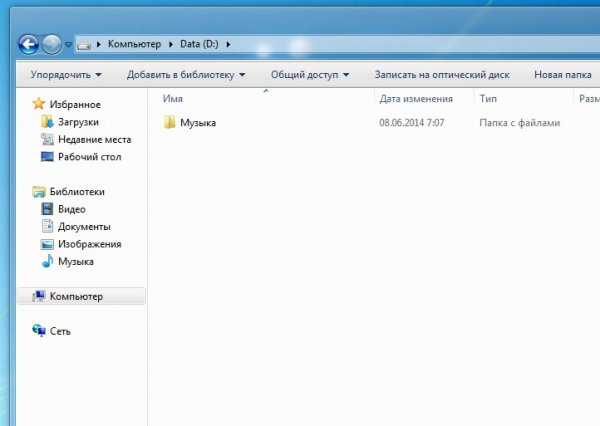
Перед тем как мы начнем, я покажу Вам, что на диске D у меня присутствует папка под названием Музыка.
Ну что ж, поехали. Загружаем ПК с мультизагрузочного диска и выбираем нашу программку Paragon Hard Disk Manager.
Программа запустилась и теперь нам необходимо выделить Базовый GPT диск.
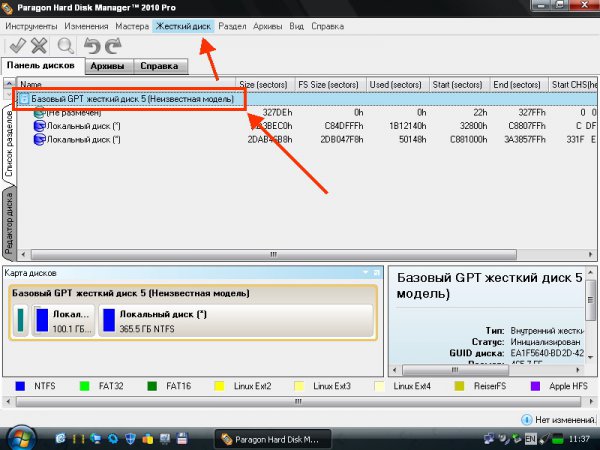
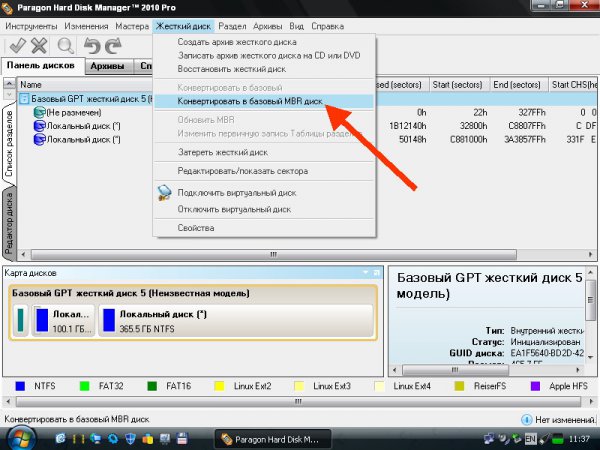
Попадаем в раздел "Жесткий диск" и в появившемся меню выбираем "Конвертировать в базовый MBR диск".
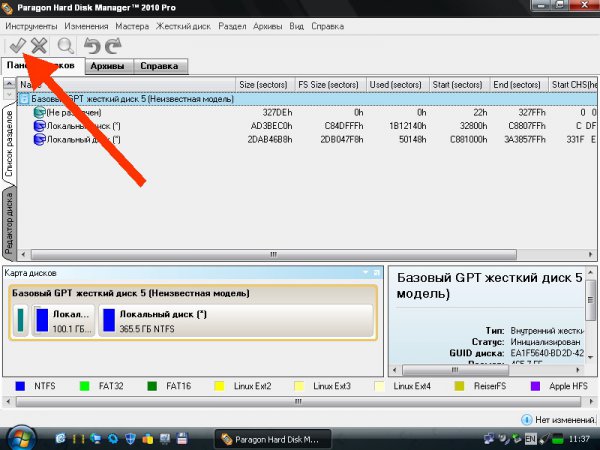
После этого находим зеленую галочку в левой части программы и нажимаем на нее.
Процесс конвертации начался. Обычно это занимает около 3-5 минут.
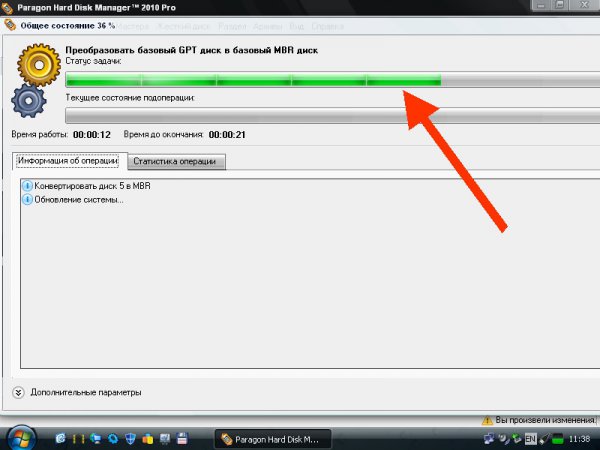
Когда процесс конвертации завершится, нажимаем на "Закрыть".
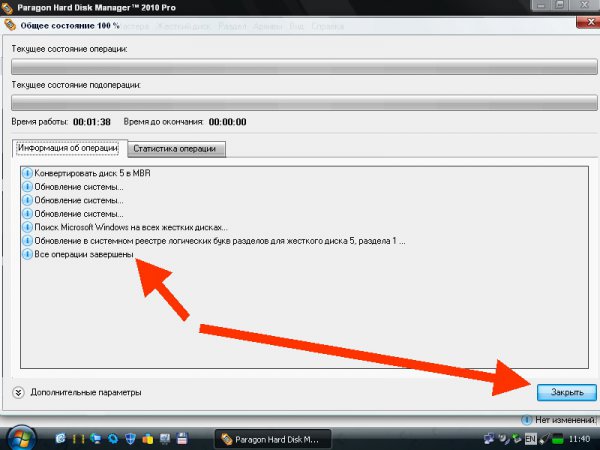
Вот так вот в пару кликов мы преобразовали GPT в MBR. Теперь можно повторить процесс установки Windows 7 на этот винчестер.
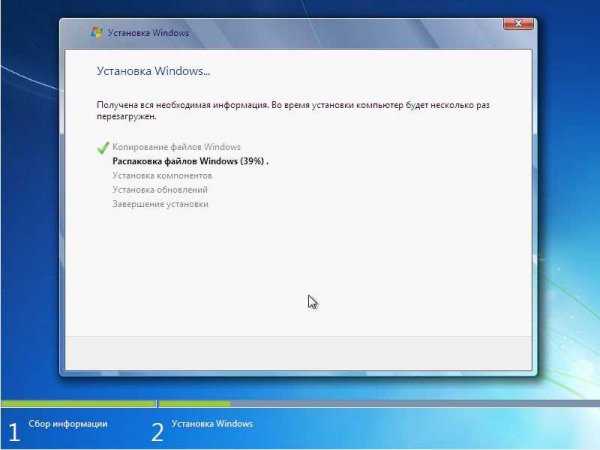
И вот мы наблюдаем, что ОС Windows 7 легко и без проблем устанавливается.
Когда я установил ОС, захожу вновь на свой же диск D, и наблюдаю ту же папку "Музыка", которая была до преобразования жесткого диска GPT в MBR. Вот так вот можно быстро и легко устранить, казалось бы, сложную проблему. Также можно переконвертировать жесткий диск с помощью популярной программы Acronis.
Второй способ
Есть еще один способ как устранить ошибку "Установка на данный диск невозможна. Выбранный диск имеет стиль разделов GPT". Тут нам не нужны мультизагрузочные диски. Однако, используя этот способ, знайте, что все данные находящиеся на винчестере сотрутся. Поэтому заранее переместите свои личные файлы и документы на какой либо внешний носитель.
{banner_ssilki_tekst}
При выборе раздела нам необходимо запустить командную строку. Это можно сделать, нажав одновременно "Shift+F10".
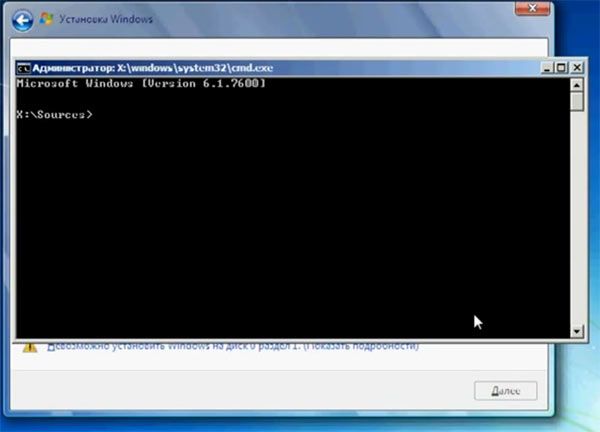
Теперь в открывшейся командной строке нужно вбить diskpart для того, чтобы запустилась программа для работы с жесткими дисками.
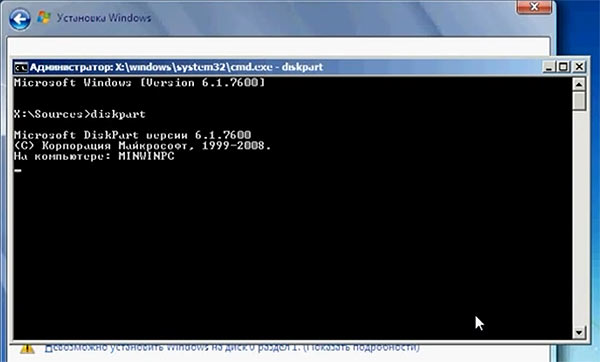
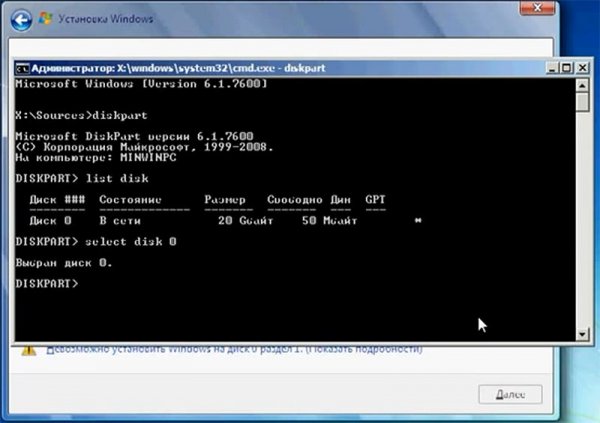
После вбиваем команду list disk, для того, чтобы узнать под каким номером у нас идет винчестер. После этого вбиваем select disk #, где # - номер жесткого диска. Если у Вас один винчестер, то этот номером будет 0.
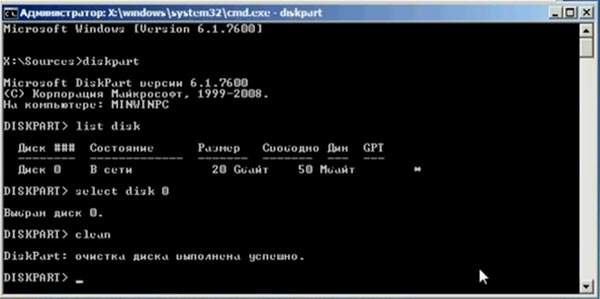
Далее вводим команду clean, которая очистит наш жесткий диск от всей информации.
Теперь командой convert mbr мы преобразуем GPT диск в обычный.
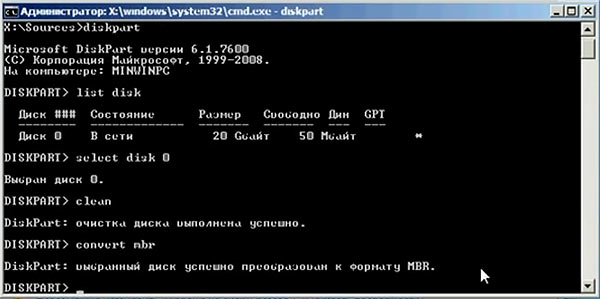
Вот и все, теперь на этот винчестер можно устанавливать любую операционку.
|