Как поставить подпись в Word (Ворд)

Вот пример хорошей подписи, с использованием хороших чернил. Теперь вам потребуется открыть ваш документ. В примере я буду использовать шаблон приглашения:
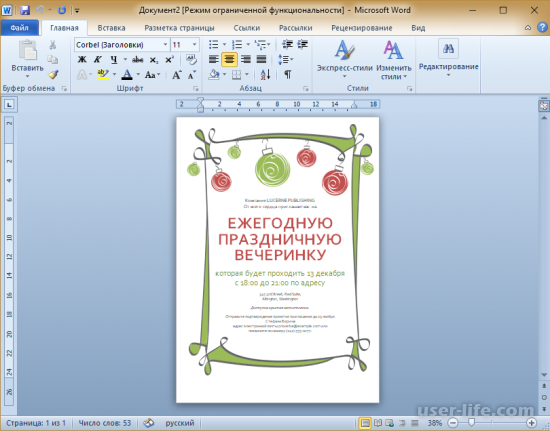
Для его скачивания откройте Word затем "Файл" → "Создать" → "Домой" → "Приглашения". После скачивания. Уберем пару строк, чтобы освободить место для подписи. Теперь перейдите на вкладу "Вставка" и выберите "Рисунок". В открывшемся окне выберите свой рисунок с подписью:
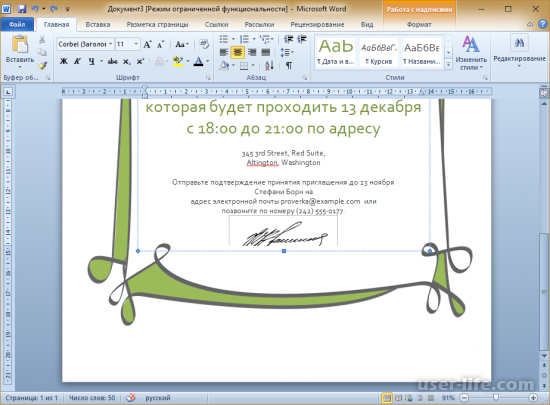
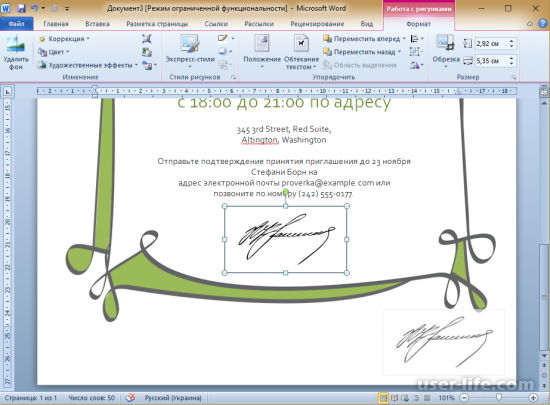
Из примера видно, что результат расходится с ожиданиями. Половина подписи скрыта, так как выступает за рамки блока текста. Сама подпись находится в рамке. Для исправления этой ситуации, нажмите на рисунок и перейдите во вкладку "Формат". Удалите границы рисунка, выбрав "Границы рисунка" → "Нет контура". Также обрежьте рисунок, если у вас размер изображения больше размера подписи. Совет: вынесите рисунок за границы текстового блока и рамки. Так вы сможете иметь полный доступ к его редактированию. Для этого перетяните его за границы внешней графической рамки:
Отредактировав рисунок, я для примера, добавил поле текущей даты. Однако в документе такого вида его не должно быть:
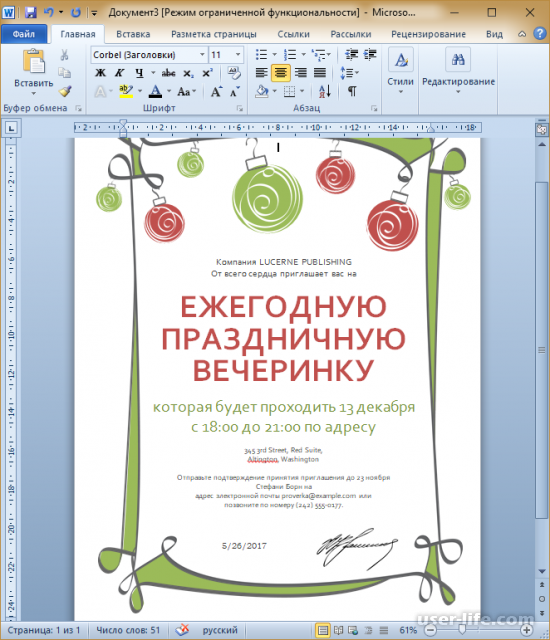
Конечный результат выглядит не плохо. Теперь переходим к созданию строки для подписи.
Для начала, уберем с нашего предыдущего документа изображение с подписью. Просто выберите изображение и нажмите кнопку "Delete".
Поставьте курсор в месте где был рисунок и перейдите во вкладку "Вставка" и в разделе "Текст" выберите "Строка подписи". В выпадающем списке выберите "Строка подписи Microsoft Office". Далее откроется окно "Настройка подписи" в котором вы должны заполнить нужные вам поля. Если вы знаете кто будет подписываться в этом документе, можете указать его ФИО (фамилия имя отчество) в первом поле. Далее можете указать его должно и адрес электронной почты. В поле "Инструкции для подписывающего" можно удалить предложенный вариант и написать свою инструкцию. Отметьте нужные параметры галочками и жмите кнопку "ОК".
После чего, на странице отобразиться специальная строка для подписи с крестиком. Что бы можно было нормально перемещать это окно, поставьте ему обтекаемость текстом "Вокруг рамки" и переместите в нужное место:
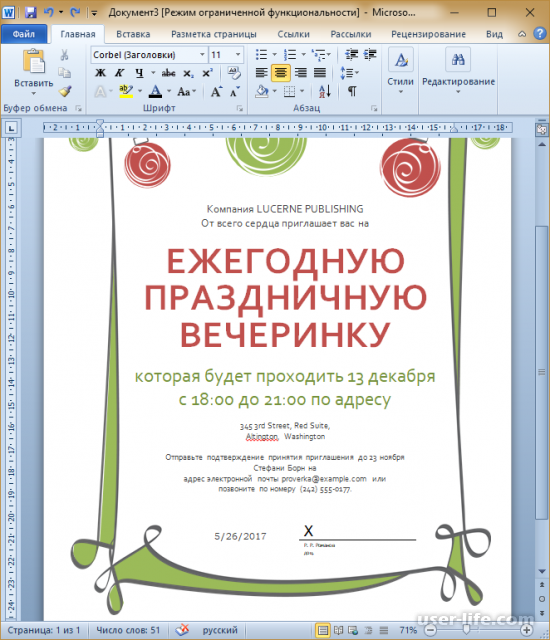
Получившийся результат выглядит довольно не плохо. Но опять-таки добавлю, что поле даты и подписи в данном типе документа не уместно. В заключение хотелось бы добавить, что использование такого вида подписей документов, не является надежным и законодательство в некоторых странах запрещает использование цифровых подписей.
|