Как пользоваться shareit: передача файла в программе
Часть 1. Установка SHAREit на Windows пк
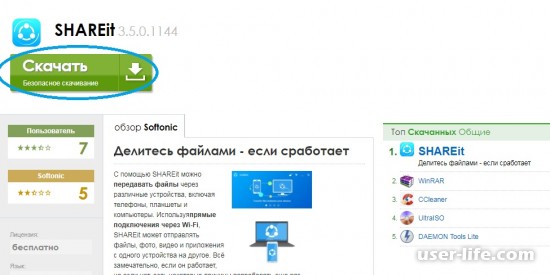
В примере будем использовать компьютер с операционной системой Windows и смартфон, работающий под операционной системой Android. Первое, что вам необходимо сделать - это установить программу SHAREit себе на компьютер. Скачать установочный файл вы можете по ссылке. На открывшейся странице просто кликните по кнопке "Скачать":
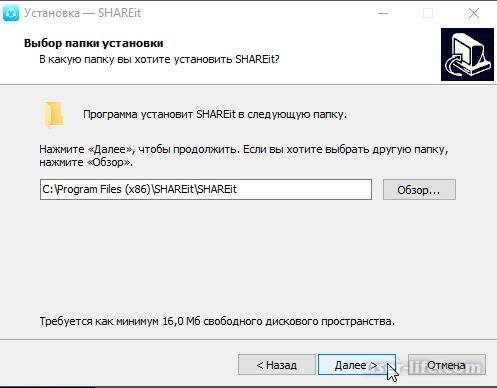
После скачивания, запустите установщик и следуйте инструкциям мастера по установке:
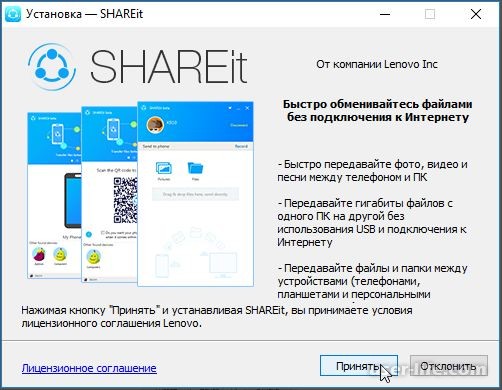
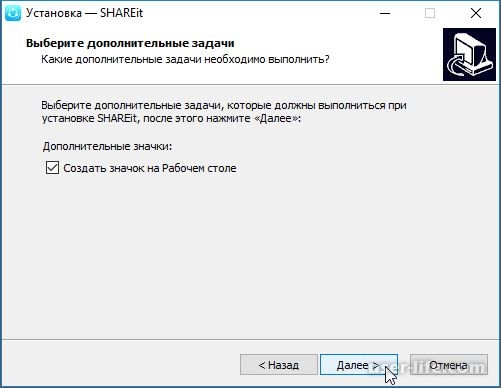
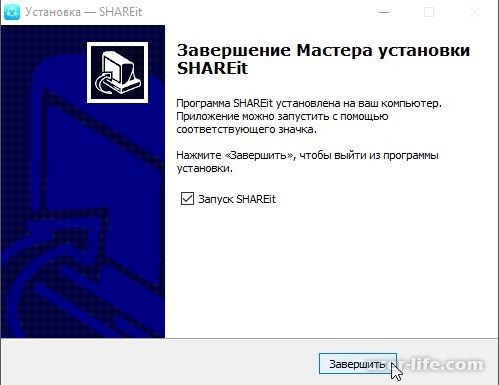
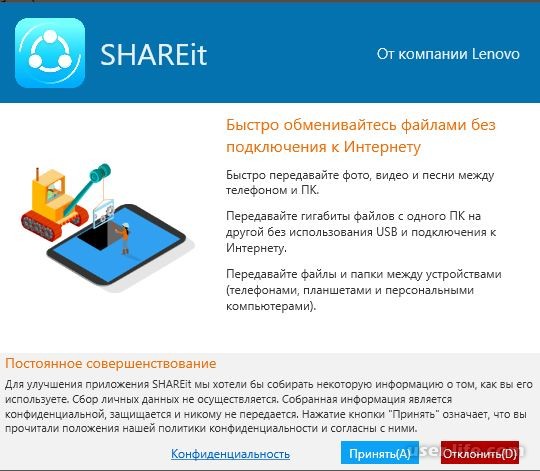
Далее, если программа не запустилась, кликните по иконке программы на рабочем столе дважды. После чего нажмите кнопки "Принять(А)":
Часть 2. Установка SHAREit на смартфон
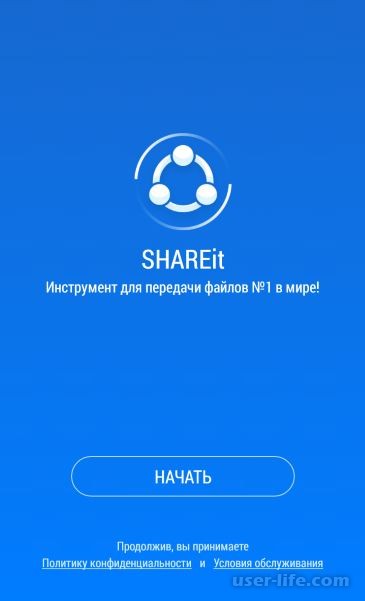
Для установки программы на ваш смартфон, перейдите по ссылке, или откройте PlayMarket и в строке поиска впишите название программы. После установки откройте приложение и нажмите кнопку "Начать":
Далее, вы можете произвести настройку своего профиля. После настройки нажмите кнопку "Сохранить":

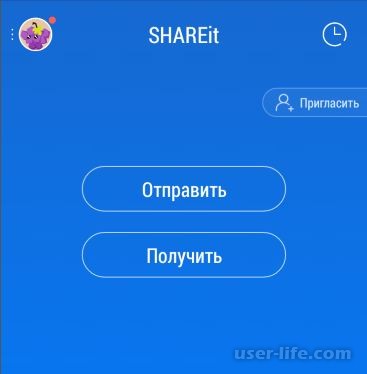
Теперь, если вы хотите передать файл с телефона на компьютер, вам необходимо нажать на кнопку "Отправить":
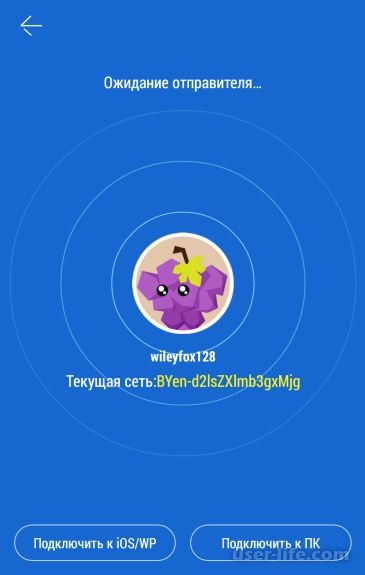
Далее, выберите кнопку "Подключить ПК" или же, если вы хотите отправить файл на устройство iOS выберите "Подключить к iOS/WP":
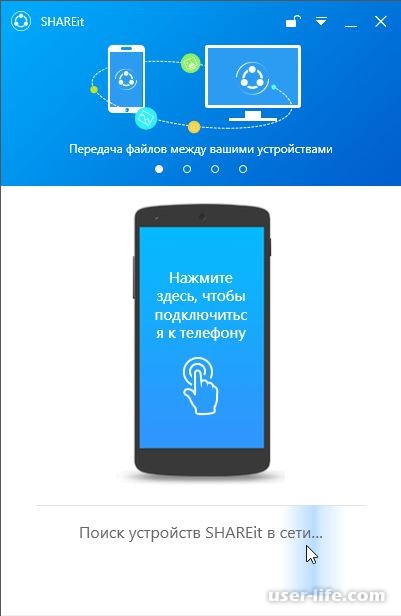
На вашем компьютере, после запуска программы выберите пункт "Нажмите здесь, чтобы подключиться к телефону". После чего произойдет поиск устройств SHAREit:
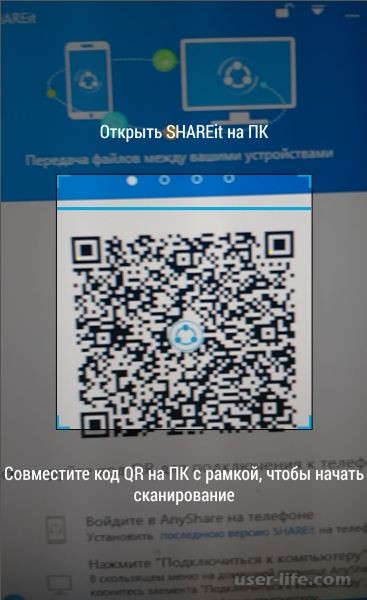
После того, как в программе появится QR-код, поднесите ваш телефон к компьютеру и на телефоне нажмите "Отсканируйте, чтобы подключиться". Отсканируйте код с экрана компьютера:
Теперь ваш телефон сопряжен с вашим ПК, после этого вы можете обмениваться файлами как с телефона на компьютера так и наоборот:
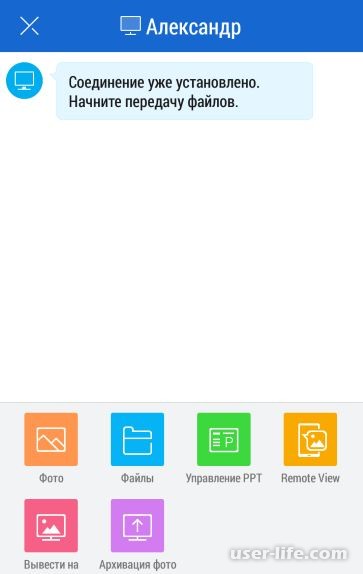
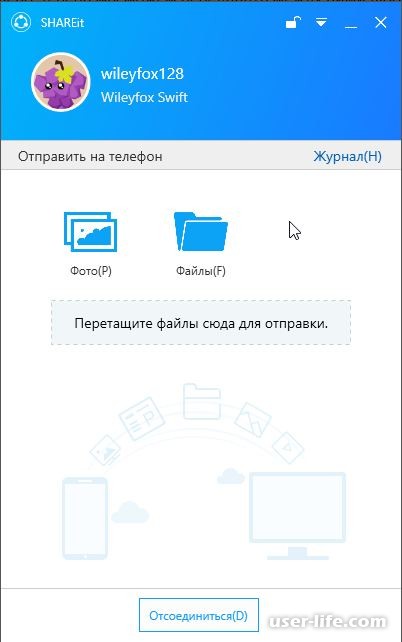
Выберите в списке ниже нужный тип файла(-ов) для передачи и нажмите на его иконку. Чтобы передать файлы с компьютера на смартфон, вам необходимо либо перетащить нужные файлы в программу, либо кликнуть по иконке "Фото(Р)" или "Файлы(F)" и выбрать необходимые файлы:
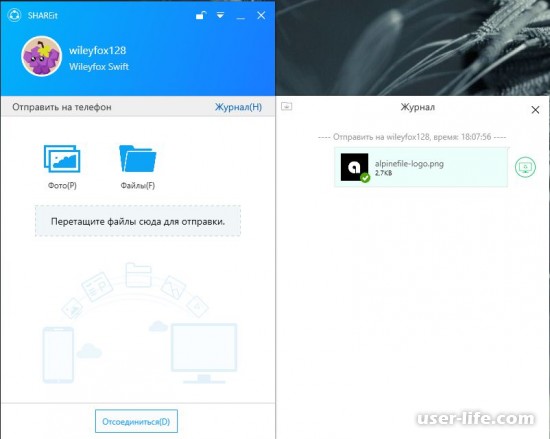
Следует также отметить, что файлы, которые были приняты со смартфона на компьютер, будут находиться в папке загрузок SHAREit и будут отображаться в журнале файлов.
|