Как полностью отключить защитник Windows 10
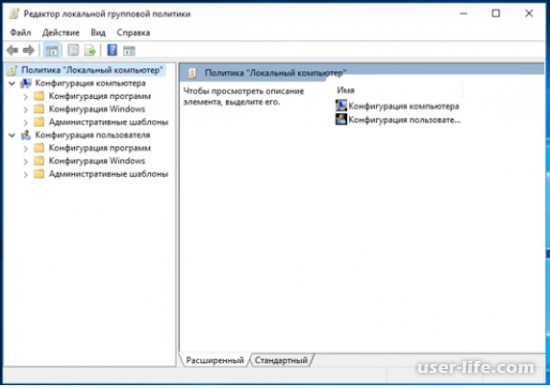
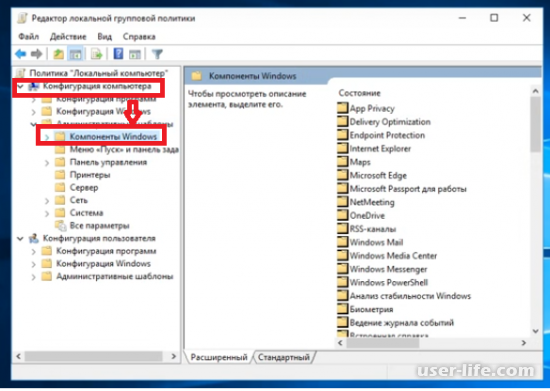
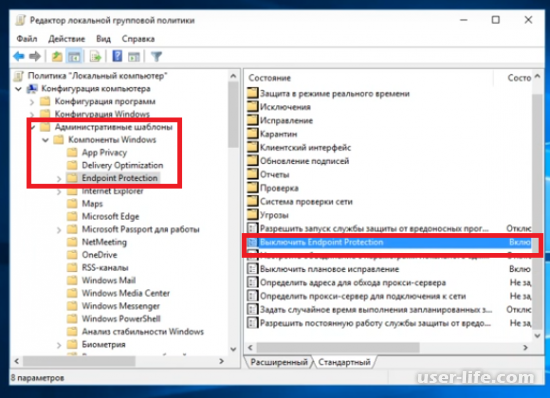
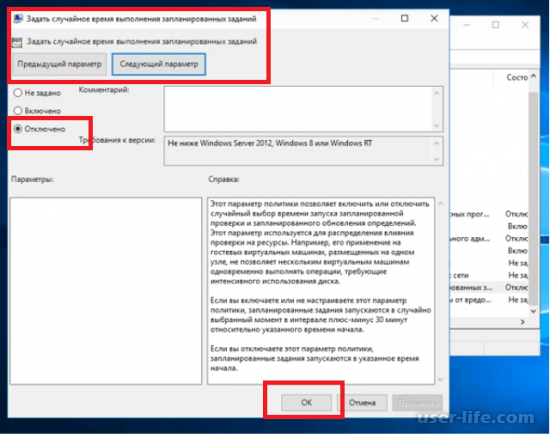
Следующий момент очень важен, так как иногда можно запутаться. Для того чтобы отключить защитника нужно отметить пункт «Включить» в окне отключения (отключение включается) и нажать на кнопку «Ok».
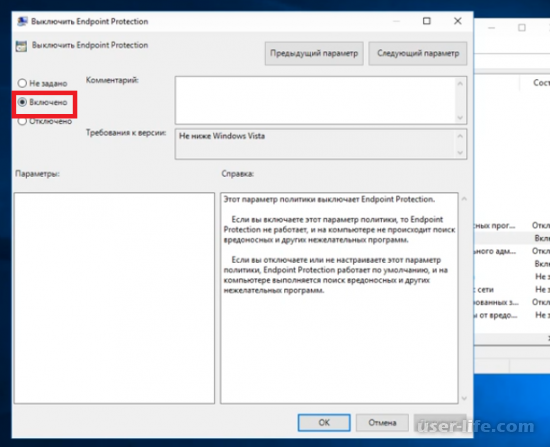
Далее переходим в «Следующий параметр» и выключаем плановые исправления. Для того чтобы защитники не включился автоматически (процедура отключения аналогичная). Также переходя по параметрам нужно отметить «Отключить» в одном из следующих пунктов «Время запланированных операций». Таким образом, мы отключили защитник Windows.
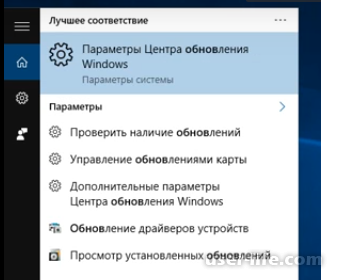
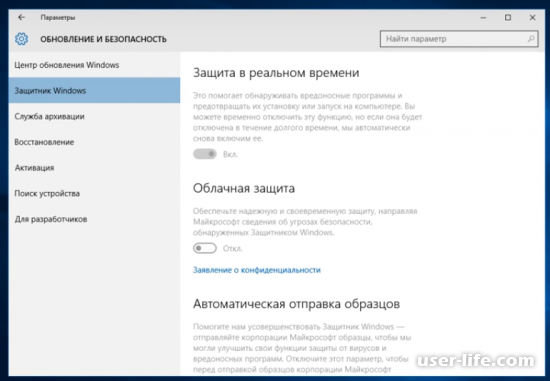
Но это еще не все, теперь заходим в "Настройки обновления Windows» выбираем вкладку «Защитник» и проверяем все ли выключено.
Дело в том, что здесь может остаться активным защита «Облачных сервисов», переключаем в положение выключить
. Вот и все ...
|