Как открыть в Word файл odt (Ворд)
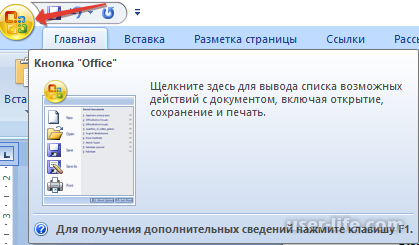 Нажимая на «Office» (верхний скриншот). Нажимая на «Office» (верхний скриншот).
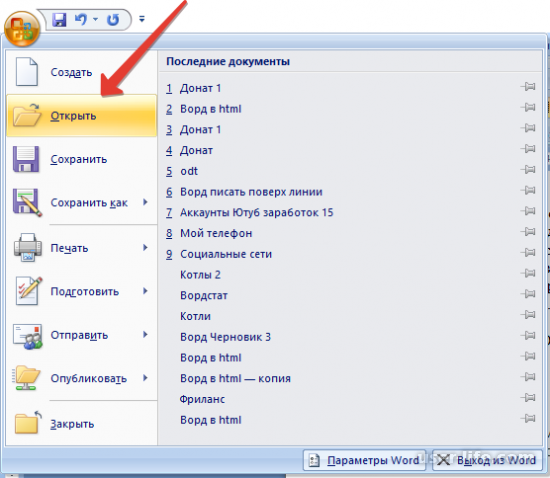
Жмем «Открыть».
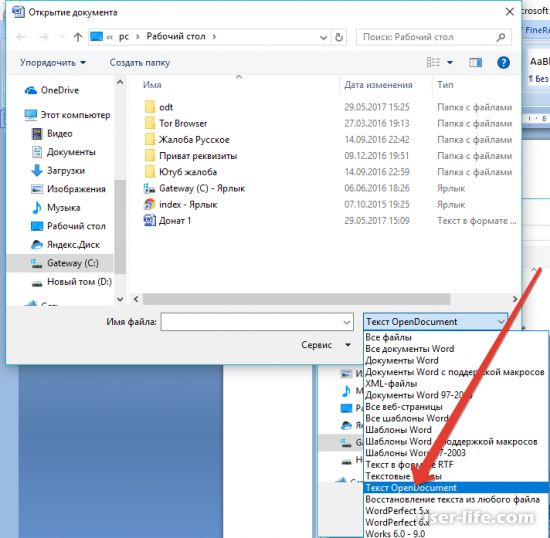
Внизу справа открываем файловый списочек, находим - Text OpenDocument.
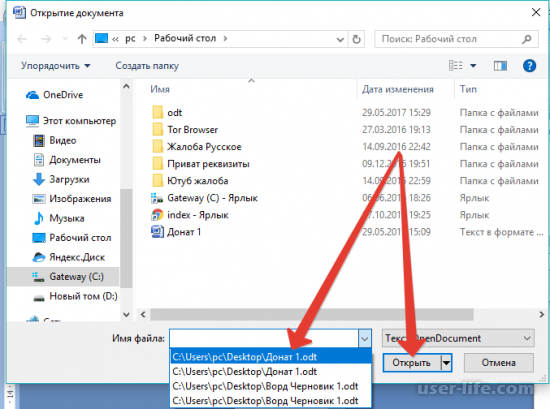
Щелкаем «Донат 1.odt», нажимаем, открывая, на кнопку (справа красная стрелка).
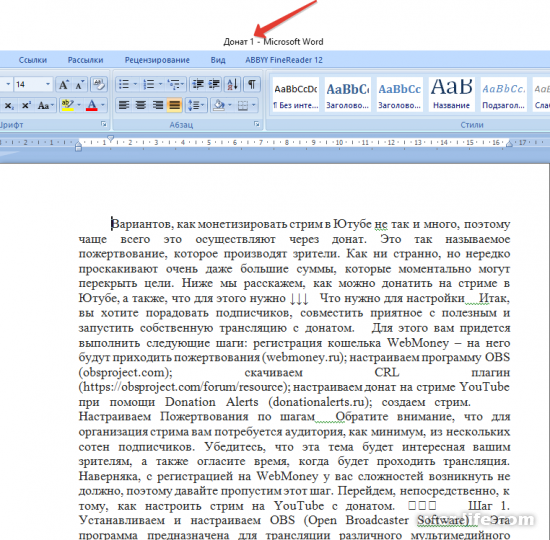
Задача выполнена, «Донат 1» открыт в виде вордовского документа. Для открытия файла odt в MS Office 2007 таким образом, ранее необходимо установить обновления – пакет 2 (SP2).
Для Word 2010. Кликнув по «Файл», жмем, появившуюся «Открыть». Выбирая тип файлов, останавливаемся на пункте «Текст OpenDocument». Щелкаем необходимый файл, открываем его.
Word 2013. Снова же, вкладка «Файл». Открываем, выбираем расположение файла.
Затем на кнопку «Обзор» и из видов файлов рядом с полем имени файла останавливаемся на Текст OpenDocument.
Щелкните необходимый документ, кликните кнопку «Открыть».
Word 2016. «Файл» – «Открыть» – «Обзор» – типы файлов – Текст OpenDocument – файл – открываем.
В поздних версиях ворд, открывая odt, можно дважды его щелкнуть.
Установлен более ранний ворд – преобразовывать odt возможно, применяя Sun ODF Plugin для Microsoft Office. Найти легко. Задаем соответствующий запрос в Google.
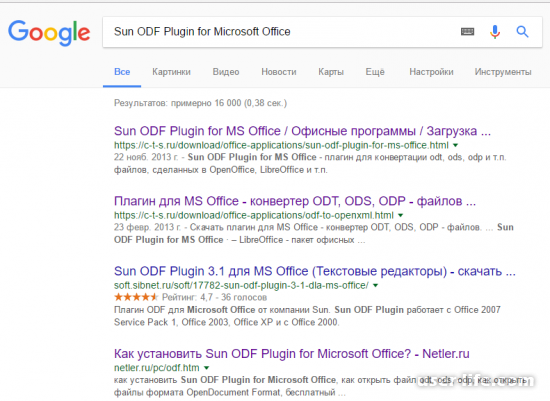
Скачиваем, запускаем файл (odp-*.*-bin-windows-en-US.exe), приступаем к установке.
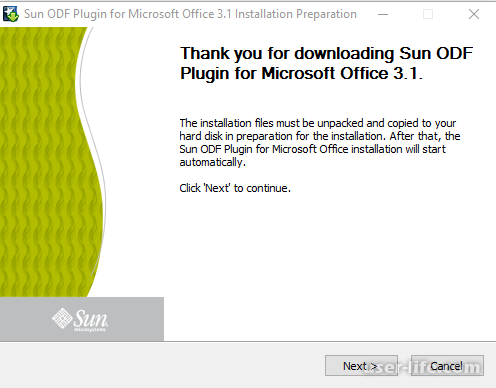
Кликнув по установочному файлу, получим окошко, показанное на рисунке вверху. Нажимаем «Next», следуя появляющимся подсказкам, устанавливаем.
Закончив установку плагина, открываем odt в Microsoft Office Word XP/2000/2003 так же, как открывали в более поздних версиях, через кнопочку «Office».
Открывать odt в ворде можно любым онлайн конвертером.
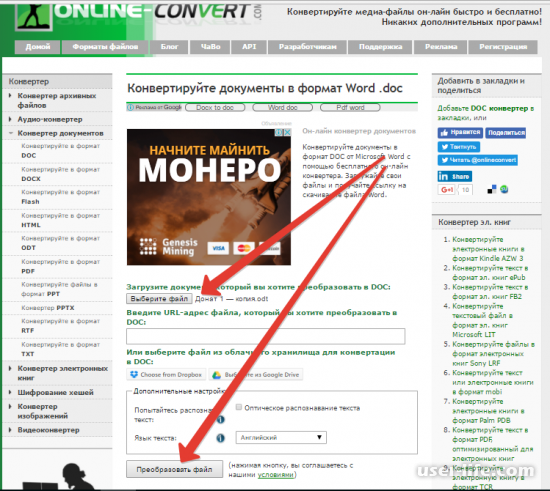
Выбираем необходимый «Донат 1 – копия.odt», нажимаем кнопочку преобразования.
Открыв, преобразованный документ, видим, что все прошло успешно. На картинке внизу открытый файл «Донат 1 – копия» в ворд формате.
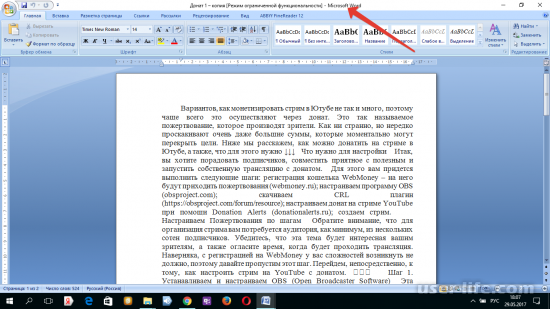
Таким образом, практически убедились - файл odt без проблем открывается в word различными способами.
|