Как отформировать флешку
Сегодня тема статьи будет называться как отформотировать флешку стандартными методами в операционной системе Windows. Много пользователей знают как это сделать, но есть начинающие пользователи, которые ни разу не сталкивались с этим. Так вот поэтому я сегодня расскажу как форматируется флешка. Есть множество программ, которые предназначены для форматирования USB-носителей, однако мы все таки рассмотрим пути решения этой задачи благодаря средствам операционной системы. Помните, при форматировании носителя вся информация, которая находилась на нем, безвозвратно удалится. Так что подумайте наперед о сохранности важных документов. Кстати, недавно я написал статью как выбрать флешку. Прочтите и выбирайте на свой вкус накопитель.
Итак, начнем. Сперва всуньте флешку в свой компьютер. Открываем "Мой компьютер".
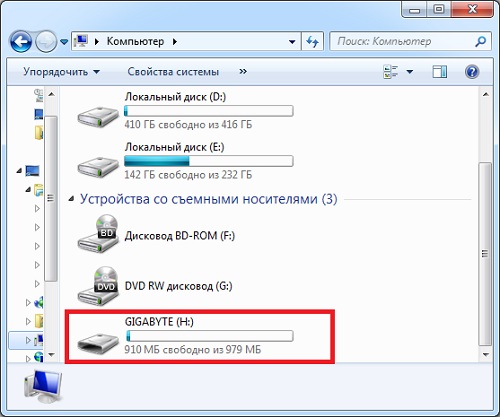
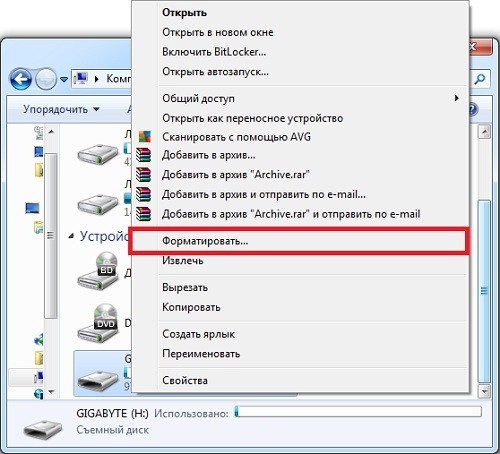
Находим флешку, нажимаем на нее правой кнопкой мыши и выбираем "Форматировать".
Далее в открывшемся окне, проверьте размер в строке "Емкость", он должен соответствовать размеры самой флешки.
{banner_ssilki_tekst}
Файловую систему выбираем NTFS, размер кластера не трогаем, и поставим галочку "Быстрое форматирование".
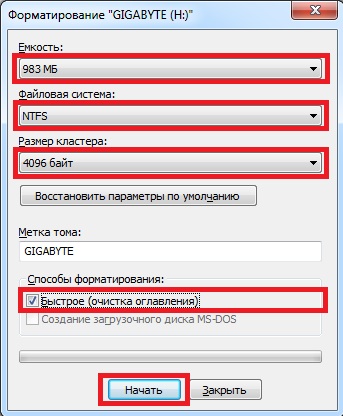
Когда все проверили нажимаем Начать, и в другом окне подтверждаем процесс форматирования.
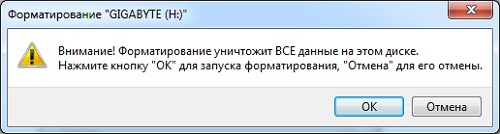
Когда флешка отформатируется выскочит окно с сообщением "Форматирование завершено".
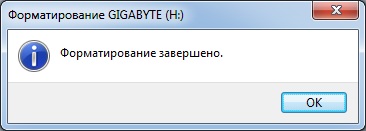
Это достаточно простой и быстрый способ отформатировать свой накопитель. Теперь можно скидывать на эту флешку разного рода информацию.
|