Как оформить фото в Фотошопе (Photoshop)

Инструменты «Осветитель» (Dodge Tool) и «Затемнитель» (Burn Tool)
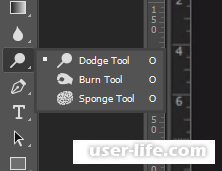
Работают эти инструменты как обычная кисть, пользоваться ими очень просто. Их используют как для осветления темных участков фото, так и для затемнения светлых.
У данного инструмента есть две важные настройки:
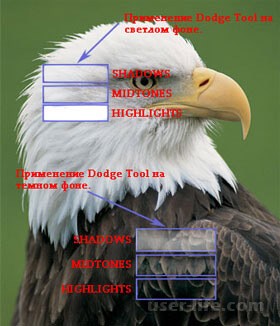
1. «Диапазон»(Range), можно настроить инструмент на светлые(Highlights), темные(Shadows) или нейтральные(Midtones) тона.
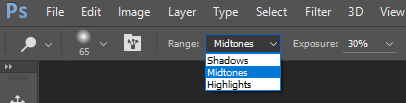
2. «Сила воздействия»(Exposure), не рекомендуется использовать на 100%. Обычно для светлых или темных тонов используют 6-10%, а для нейтральных – 10-25%.
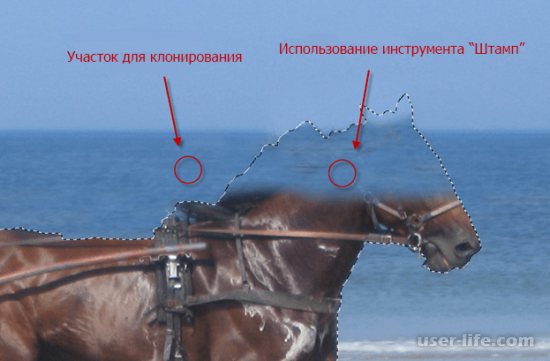
Инструмент «Штамп»(Clone Stamp Tool)
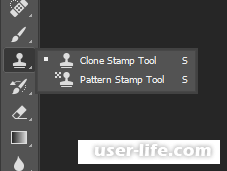
Незаменимый инструмент для ретуши. Работает достаточно просто, нужно зажать клавишу Alt и кликнуть мышью на участок, который будет клонироваться. Дальше, просто рисуя как кистью, заместить нужные участки на фото. Фотографы часто используют данный инструмент для удаления морщин, прыщей и других проблемных мест на фото.
Фоторамка
Самый простой способ оформления фото - наложить на фотографию рамку. В интернете можно найти огромное количество разнообразных рамок на любой вкус. Стоит отметить, что нужно искать фоторамку в формате png, тогда будет достаточно перетащить фоторамку на ваше фото и подогнать под размер.

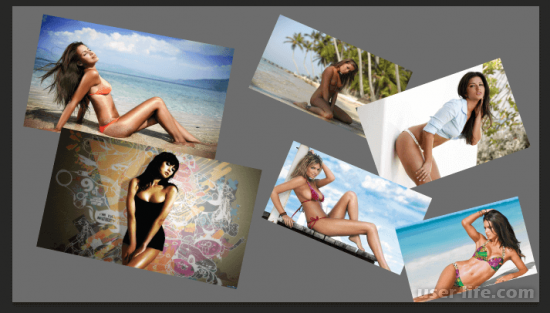
Фотоколлаж
Неплохим вариантом оформления фото в Фотошопе является фотоколлаж. Он делается достаточно легко, даже для начинающего пользователя. Начнем с создания нового документа(Файл-Создать или комбинация клавиш Ctrl+N), который будет служить фоном. Заливаем его любым цветом, узором или картинкой, либо делаем прозрачным. Далее нам потребуются добавить фото обычным перетаскиванием, и с помощью инструмента «Трансформация»(Transform), который находится во вкладке «Редактирование»(Edit) на панели управления, размещаем фото в произвольной форме.
|