18:23 Как очистить кэш браузера Opera, Chrome, Firefox, Microsoft Edge, Internet Explorer? | |
Как очистить кэш браузера Opera, Chrome, Firefox, Microsoft Edge, Internet Explorer?
Как очистить кэш в браузере ChromeЭтим браузером пользуется большая часть всех пользователей. Браузер довольно быстрый, да и к тому же адаптирован он ко всем своим сервисам. Чтобы очистить кэш в Chrome, нажимаем «Меню» - «История», 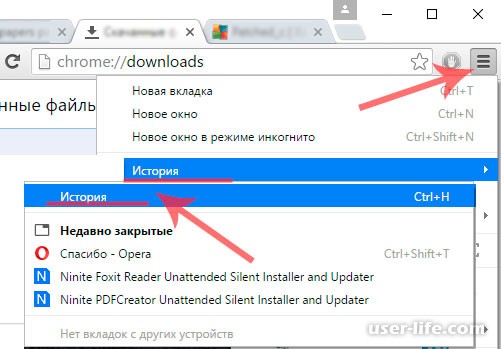 Далее нажимаем «очистить историю». 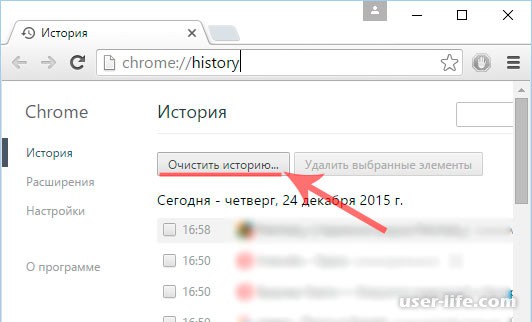 Откроется окошко, где Вам предстоит выбрать период, за который нужно удалить кэш. Как показано на скрине ниже, отмечаем галку на пункте «Изображения и другие файлы…». Оставшиеся галки нужно снять и нажать «Очистить историю», 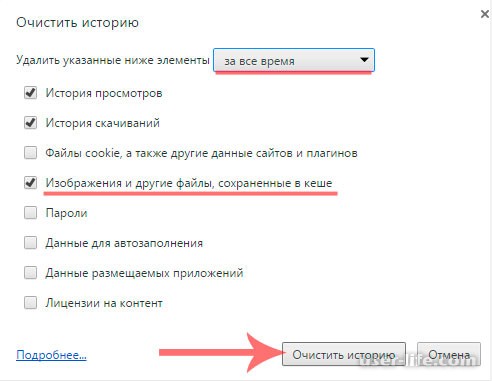
Как очистить кэш в браузере FirefoxПеред Вами второй по популярности браузер под названием Mozilla Firefox. В нем также нажимаем кнопку «Меню» - «Журнал», 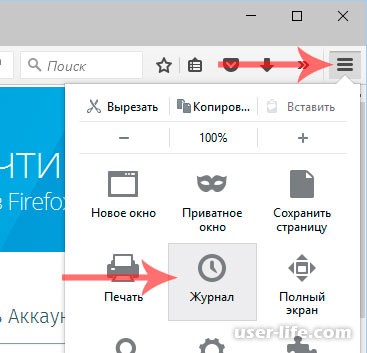 «Удалить недавнюю…», 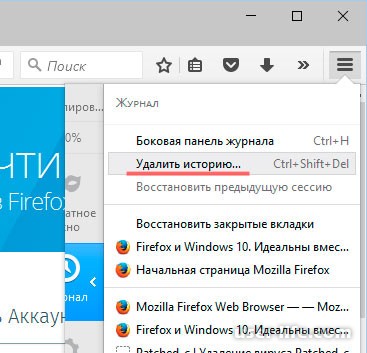 Либо можно поступить по-другому, жмем комбинацию клавиш “Ctrl+Shift+Del“. Теперь в окне Управления историей выбираем период, за который нужно удалить кэш, снимаем все галки кроме пункта «Кэш» и нажимаем «Удалить сейчас». 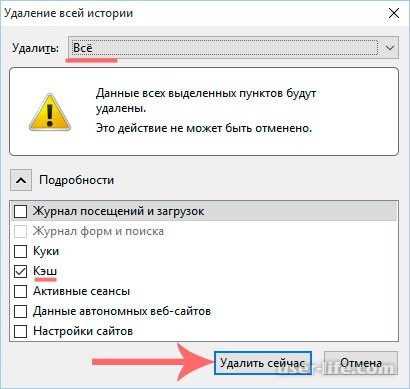 {banner_ssilki_tekst}
Как очистить кэш в браузере OperaЕсли по секрету, это мой первый браузер, через который я впервые зашел в интернет. Еще тогда доступ в интернет у меня осуществлялся через сервис GPRS мобильного телефона, который был подключен к компьютеру в качестве модема. Сейчас Opera не такой популярный браузер как тогда, но все же им пользуются. Итак, чтобы очистить кэш в Опере нажимаем на значок «Опера» и выбираем «История», 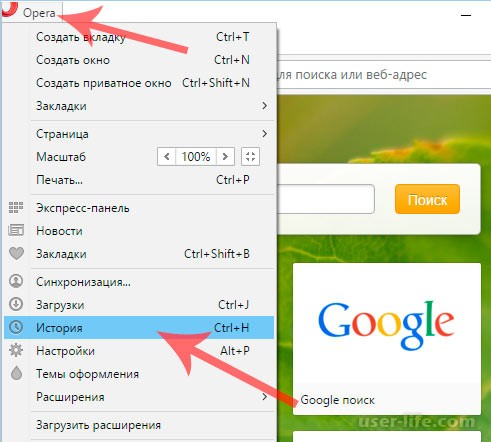 Далее нажимаем «Очистить историю», 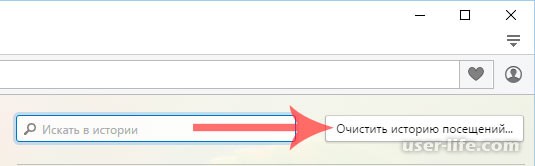 Выбрав период очистки, оставим галочку возле пункта «Кэшированные изображения и файлы» и нажимаем кнопку "Очистить историю посещений". 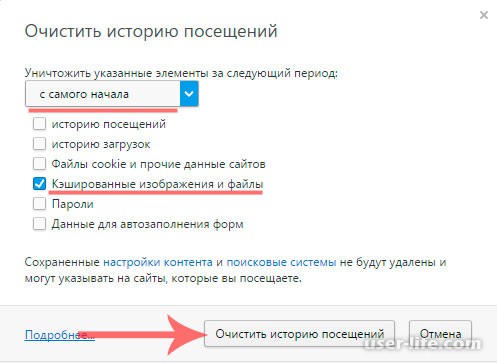
Как очистить кэш в браузере Microsoft EdgeДовольно новый браузер от Майкрософт, которым пользуются лишь счастливые обладатели Windows 10. Лично я ним пользовался да и пользуюсь иногда, в принципе неплохой браузер, быстрый, удобный. Чтобы очисть кэш в Microsoft Edge входим в «Настройки», находим пункт «Очистить данные браузера». 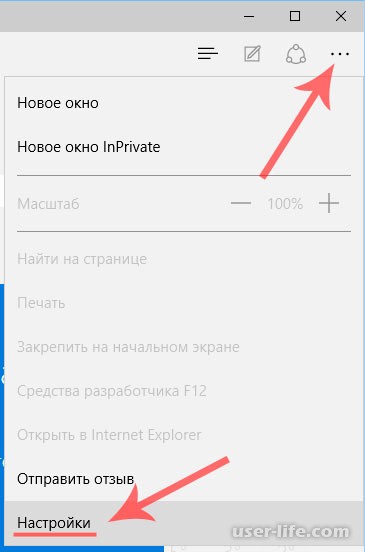 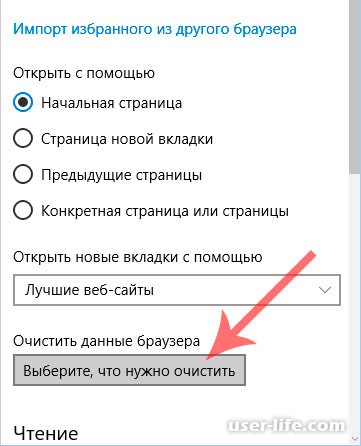 Далее нажимаем кнопку «Выберите, что нужно очистить». Соответственно выбираем, что нужно очистить. Внимательно смотрим, отмечен ли пункт «Кэшированные данные», он должен быть отмечен. Чтобы очистить кэш, нажимаем кнопку «Очистить». 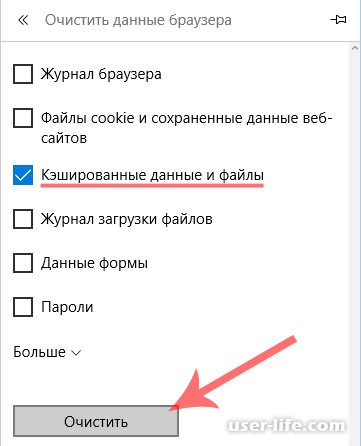
Как очистить кэш в браузере Internet ExplorerInternet Explorer – браузер, которым пользуются очень редко, можно сказать единицы. Лично я его использую после переустановки операционной системы, чтобы скачать другой браузер. Однако специально для тех, кто повседневно пользуется браузером Internet Explorer, ниже я описал как очистить кэш в нем. Для этого нажимаем кнопочку "Сервис" и выбираем "Свойства обозревателя", 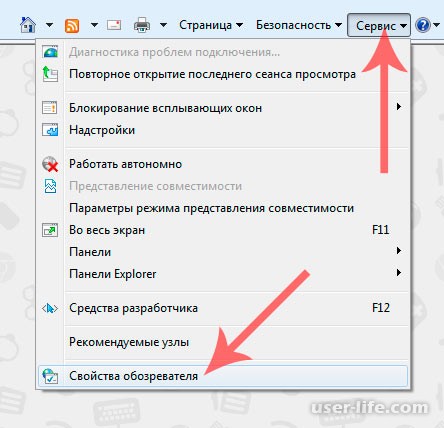 Нас интересует вкладка "Общие", тут находим кнопку "Удалить" и нажимаем на нее, 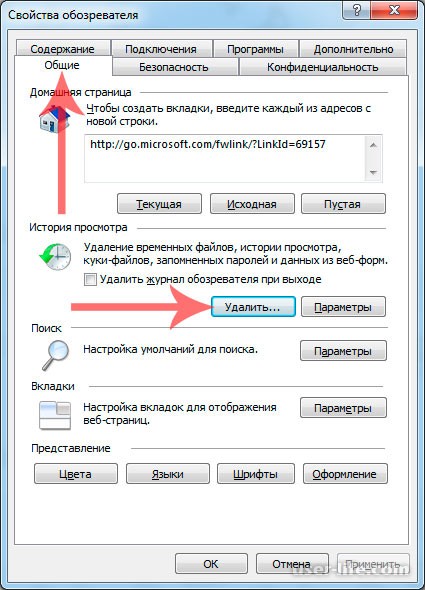 Откроется окно, где нужно будет выбрать галкой "Временные файлы Интернета" и нажать кнопку "Удалить", 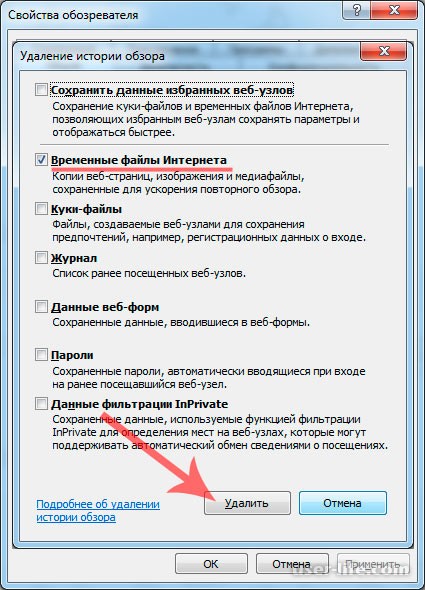 Как видите, ничего сложного нет и очистить кэш в браузере сможет даже новичок. | |
|
| |
 При открытии любого сайта, браузер сохраняет его в Ваш ПК автоматически. Это сделано для того, чтобы при следующем открытии данная страница загружалась быстрее с локального хранилища. Но проходит время и таких страниц собирается огромное количество, вследствие чего, в браузере могут наблюдаться различного рода зависания. Более того, кэш браузера хранится по умолчанию на системном диске (C:/) и со временем свободного места на этом разделе становится все меньше и меньше. Данная статья поможет Вам очистить кэш в популярных браузерах Chrome, Firefox, Opera, YandexBrowser, Internet Explorer.
| Всего комментариев: 0 | |