Как объединить изображения в pdf файл

Далее мы можем загрузить картинки, которые нужно объединить, 2 способами:
1. Перетащить их. Для этого находим нужные нам картинки на диске и выделяем их мышкой. После чего, нажимаем левой кнопкой мыши на любой из выделенных файлов и не отпуская кнопки мыши – перетягиваем в область «Перетащите файлы сюда».

И отпускаем в этой области. Должно получиться что-то похожее, только с Вашими картинками.

2. Загрузить стандартным проводником для файлов. Для этого клацаем по кнопке «Загрузить». Далее ищем на диске наши файлы, которые мы хотим склеить в один pdf-документ и выбираем их. Как выбрали – нажимаем «Открыть».

В результате должно получиться так же, как и первым способом:
После этого нажимаем на серую кнопку «Общий файл»:

Всё. Файл pdf с Вашими картинками начал скачиваться. Если файлов немного и интернет быстрый, он, скорее всего уже загрузился на Ваш компьютер. Или в папку Загрузок или сперва браузер у Вас запросил куда его сохранить. В зависимости от настроек Вашего браузера.
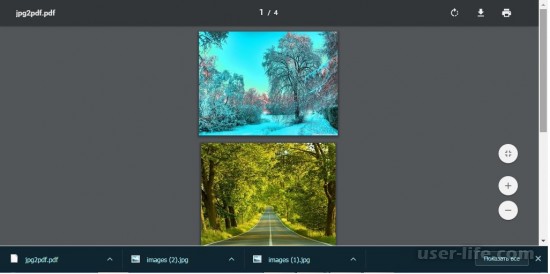
В моем случае, файл с именем “jpg2pdf.pdf” был автоматически загружен в папку Загрузки и отображался внизу окна браузера Chrome.

Браузер Chrome, как и многие другие современные браузеры, позволяет открывать файлы в формате pdf. И мы можем сразу проверить результат своих стараний. У меня это вот такая небольшая фотокнига из 4-х фотографий:
|