Как изменить размер шрифта в Word (Ворд)
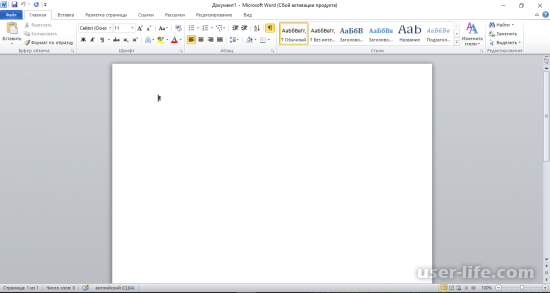 2)Далее во вкладке «Главная» вы можете найти разные настройки для работы с текстом. Ниже на картинке пронумерованы, некоторые настройки текста. Описание приведено под картинкой. 2)Далее во вкладке «Главная» вы можете найти разные настройки для работы с текстом. Ниже на картинке пронумерованы, некоторые настройки текста. Описание приведено под картинкой.

1 – какой шрифт
2 – размер шрифта
3 – жирность шрифта(включена или выключена)
4 – курсив (включен или выключен)
5 – подчеркивание текста
6 – выравнивание текста(по левой, правой сторонам, по центру)
7 – нумерация пунктов
Нас интересует 2 пункт нашего списка. В данном окошке(на картинке обозначено цифрой 2 и в нем написано 11) вы можете вписать с клавиатуры или выбрать нужный вам размер.
3)Выбираем или вбиваем нужный размер:
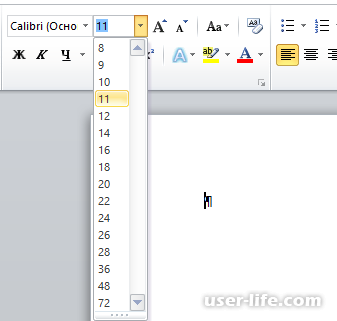
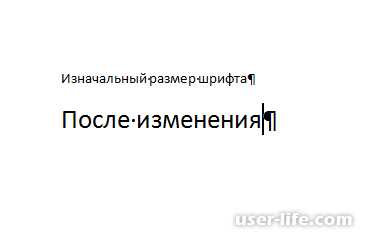
Готово, теперь вы будете печатать шрифтом другого размера(пример на картинке ниже).
2 способ
Теперь рассмотрим второй способ. Данный способ пригодится вам в том случае, если у вас есть готовый текст, и вы хотите изменить размер шрифта. Например, вам принесли уже напечатанный текст, а напечатано мелко и вы ничего не можете прочитать, а с помощью данного способа вы сможете увеличить текст и все прочитать!
Итак, приступим:
1) Откройте напечатанный текст в Microsoft Word.
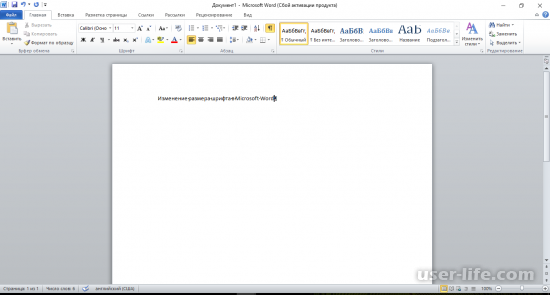
2)Выделите текст, который нужно увеличить или уменьшить (это может быть как весь текст, так и часть текста).
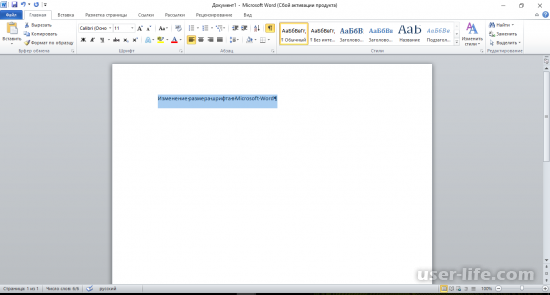
3)Теперь нажмите на окошко с размером шрифта (в предыдущем способе показаны элементы управления шрифтом, там цифра 2)
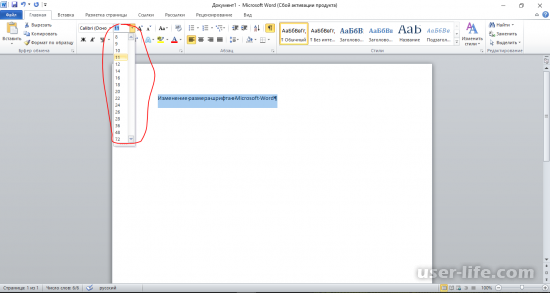
4)Вписываем или выбираем нужный размер и жмем клавишу “Enter”.
Всё! Шрифт изменился!
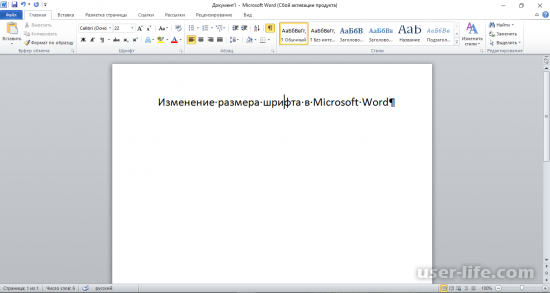
Всё! Теперь вы знаете, как изменить размер шрифта в Microsoft Word!
|