Как добавить музыку ВКонтакте (Vkontakte)
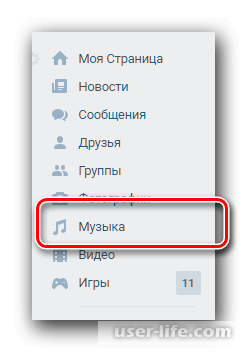
В верхней части экрана находится панель управления вашей музыкой. Справа на панели находится иконка с изображением облака. При наведении на нее всплывет подсказка «Загрузить аудиозапись». Кликаем по облаку.

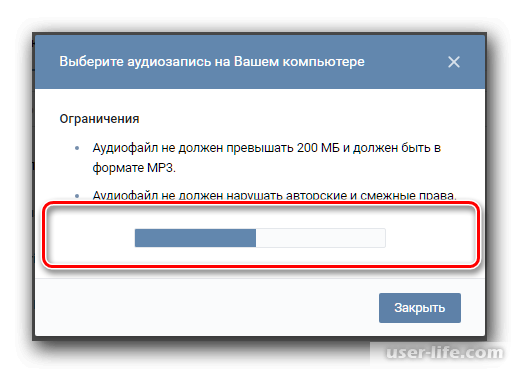
Откроется диалоговое окно загрузки аудиозаписей. На нем находятся правила загрузки аудиофайла с компьютера, а под ними кнопка «Выбрать файл» и «Закрыть».
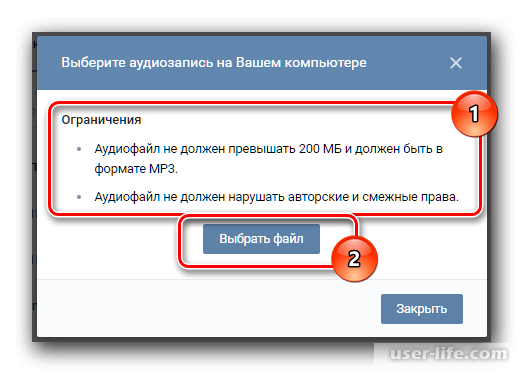
Загрузить файлы с компьютера можно двумя способами:
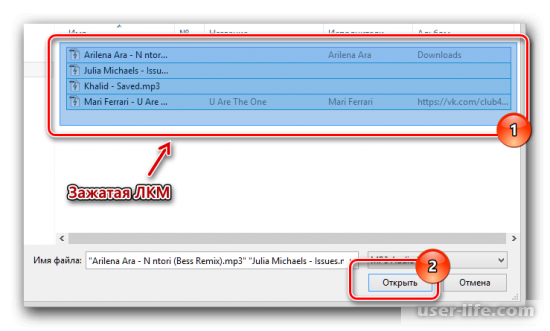
1. Нажмите на кнопку «Выбрать файл». Откроется стандартное окно проводника. Перейдите в папку с музыкой, которую хотите загрузить. Вы можете загрузить один файл или выбрать несколько, после чего нажмите кнопку «Открыть».
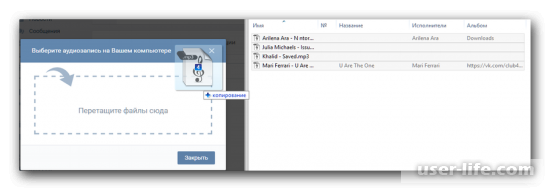
2. Просто перетащите на это окно файлы, которые хотите загрузить. При этом окно поменяет вид.
Осталось дождаться, когда загрузится музыка на вашу страницу. Скорость загрузки зависит от объема файлов и скорости вашего интернет соединения.
После загрузки файлов не забудьте обновить страницу с музыкой. Теперь у вас есть собственная музыка, которой вы можете делиться с другими или слушать онлайн.
Добавление музыки в плейлист.
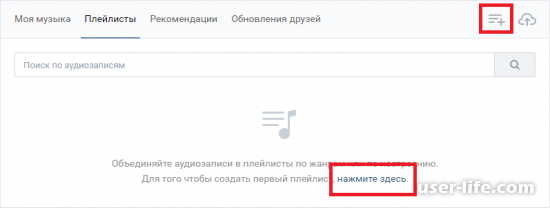
Когда у вас уже накопилось много музыки на странице, то стоит подумать о её разумной сортировке с помощью плейлистов. Перейдите в раздел «Музыка» и на панели управления нажмите на вкладке «Плейлисты».

Эта вкладка будет пустая и для добавления плейлиста нужно нажать на ссылку снизу «нажмите здесь» или на иконку справа на панели в виде списка с крестиком.
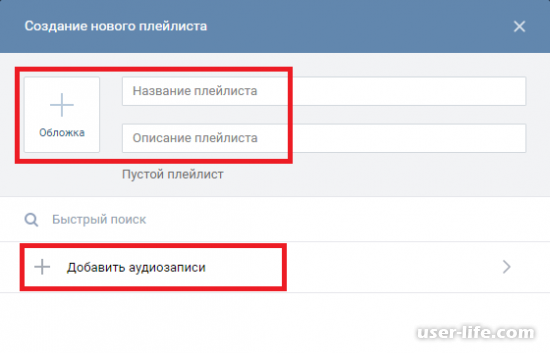
Откроется диалоговое окно «Создание нового плейлиста». Назовите его, как вам нравится. Можете также добавить обложку и описание. Для добавления музыки в плейлист нажмите на строку «Добавить аудиозаписи».
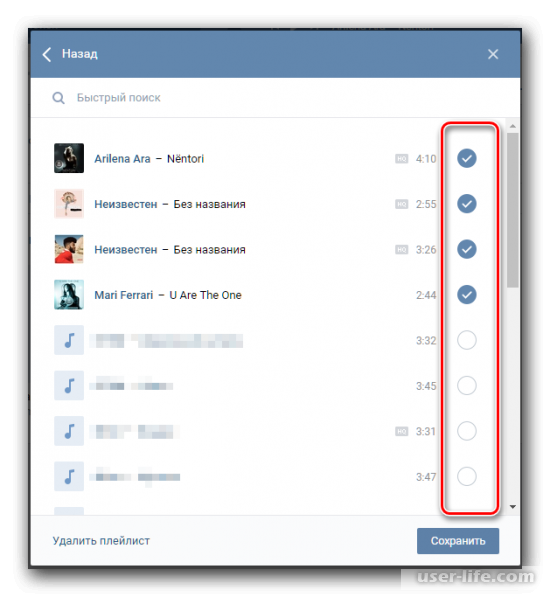
В новом окне будет список ваших аудиозаписей. Напротив каждой композиции находятся кнопки включения. Выберите нужные песни и нажмите кнопку «Сохранить».
Созданный плейлист появится во вкладке «Плейлисты». Нажмите на нем для воспроизведения музыки.
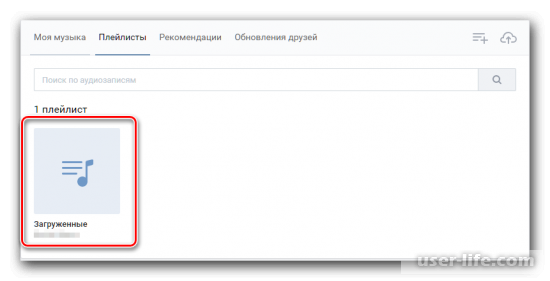
Можно создать неограниченное количество плейлистов.
Добавление музыки в сообщение.
Зайдите в «Сообщения» и выберите диалог, в который вы хотите отправить аудиозапись.
Слева от поля ввода сообщения находится иконка скрепки.
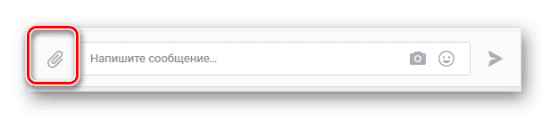
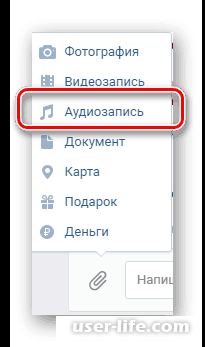
После нажатия по ней откроется меню вставки. Кликаем на «Аудиозапись».
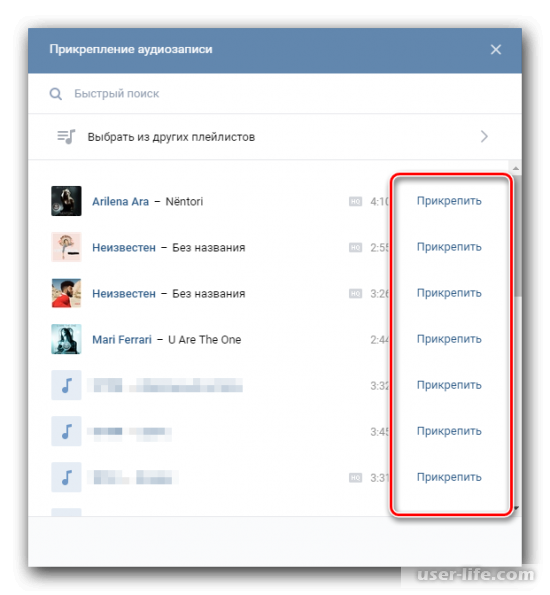
В новом диалоговом окне «Прикрепление аудиозаписи» выберите желаемую песню нажатием по ссылке «Прикрепить», справа от названия.
|