Фотошоп: создание фигуры (Photoshop)
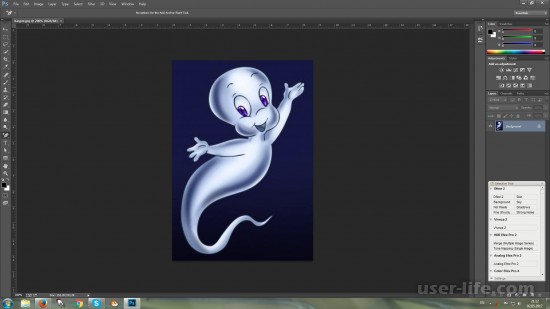
2. На панели инструментов слева выбираем «Перо» (Pen Tool) или нажимаем клавишу «P».
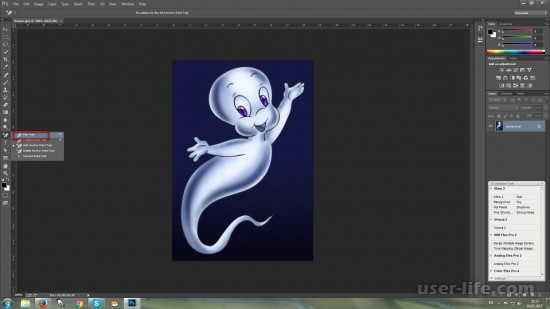
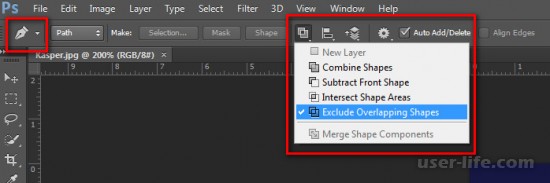
3. Настройки на панели инструментов вверху можно оставить по умолчанию.
4. Начинаем обводить изображение по контуру, выставляя опорные точки.
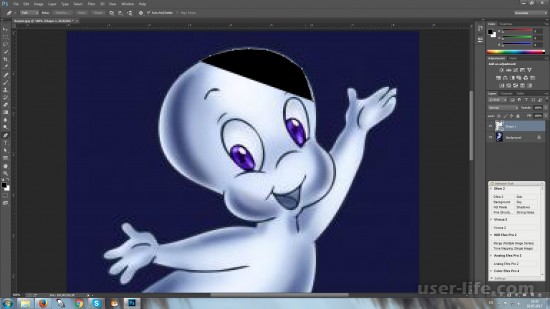
5. В момент рисования Photoshop заливает фоновым цветом контур, что не совсем удобно в данном случае. Поэтому на панели инструментов справа выбираем закладку «Слои» (Layers). И для слоя фигуры уменьшаем параметр «Непрозрачность» (Opacity). Например, 50%.
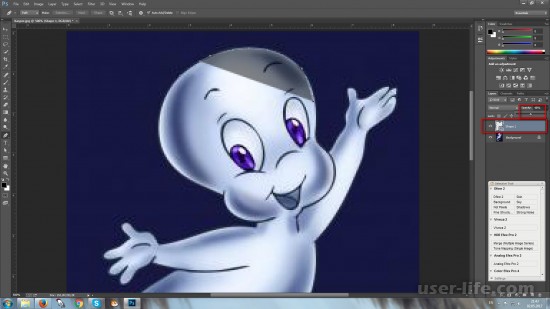
6. После уменьшения непрозрачности обводить становится легче.
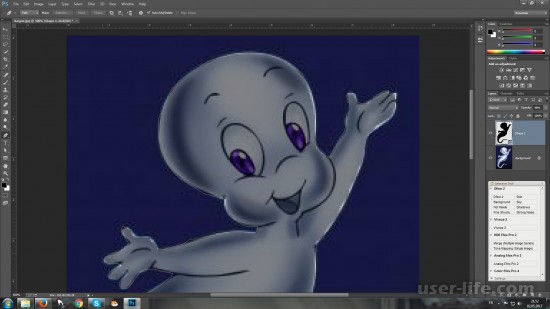
7. Выполняем операцию до конца контура изображения.
8. После этого повышаем параметр «Непрозрачность» до 100%.
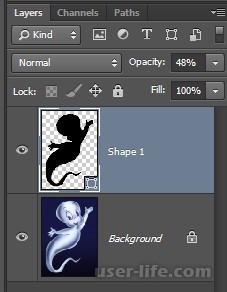
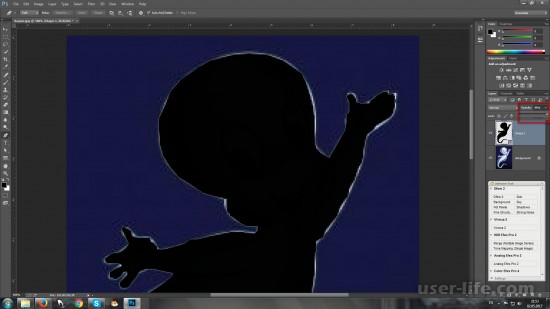
9. Для удобства можно скрыть слой заднего фона (Background).
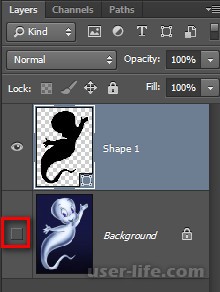
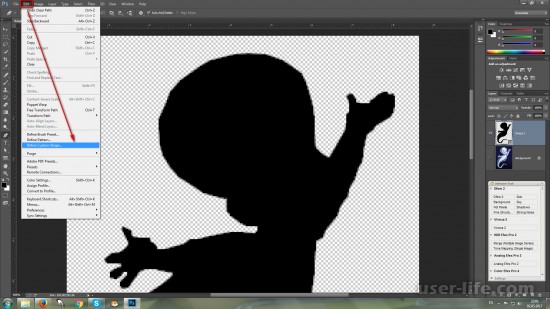
10. Теперь залитый контур определим как произвольную фигуру. Для этого вызовем меню «Редактировать» - «Определить произвольную фигуру» (Edit – Define custom shape).
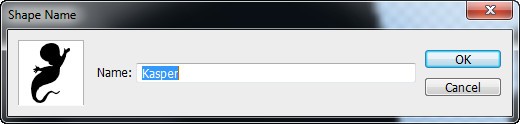
11. Откроется диалоговое окно, в котором указываем имя нашей фигуры.
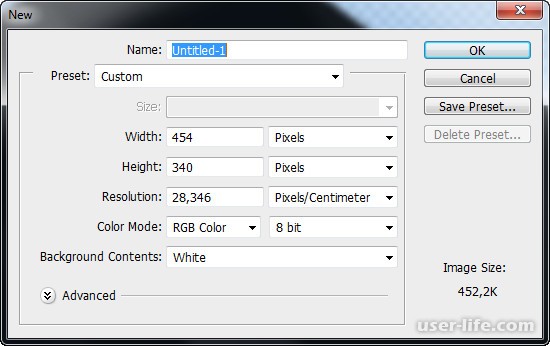
12. Для проверки создадим новый файл (можно со стандартными параметрами).
13. На панели инструментов слева выбираем «Произвольная фигура» (Custom Shape Tool).
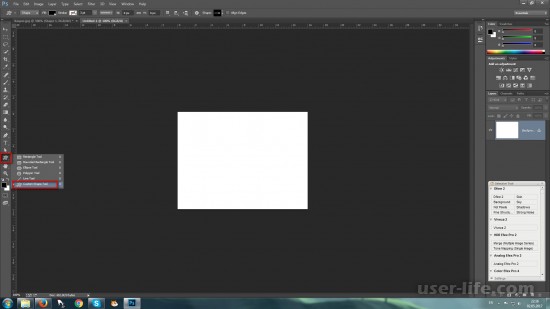
14. После чего на панели инструментов сверху выбираем новую фигуру (Каспер) и вставляем ее в нужное место листа.
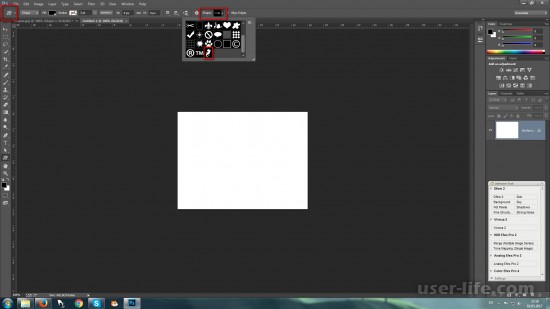
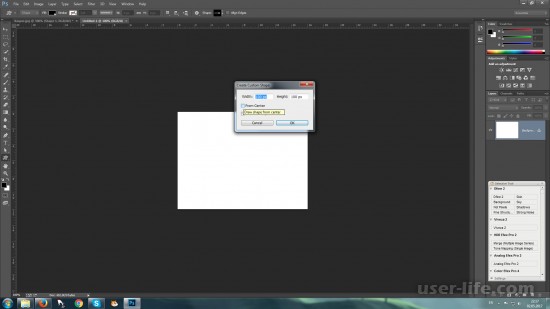
15. Дальше с выбранной фигурой можно проводить разнообразные действия:
- менять размер
- положение на листе («свободное трансформирование» осуществляется путем нажатия клавиш «Ctrl + T»)
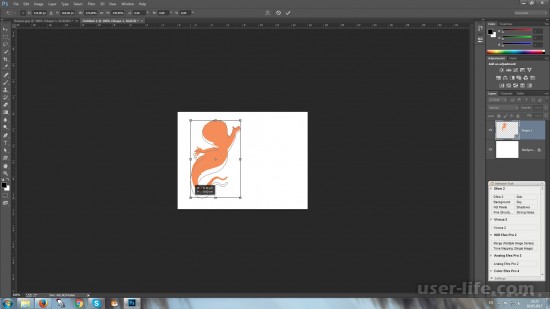
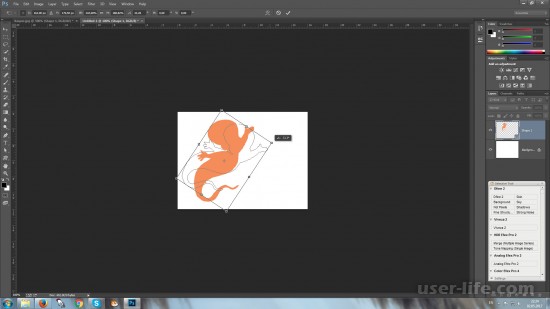
- цвет
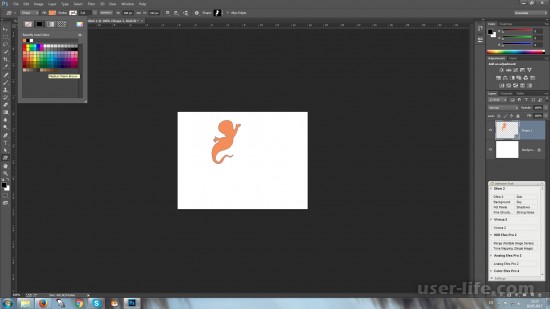
16. При необходимости в документ можно добавить любое количество ваших произвольных фигур.
|